

Kundförfrågningssystem – Hantera kundförfrågningar och beställningar
Med kundförfrågningssystemet från bluetronix kan kunder begära individuella ändringar av webbplatsen, få offerter och följa sina beställningar. I den här guiden lär du dig hela processen från både kundens och utvecklarens perspektiv – från förfrågan till betalning och färdigställande.
Målet med guiden
I den här handledningen lär du dig om kundbegäran systemet för bluetronix CMS. Med det kan kunder begära individuella ändringar på sin webbplats, få erbjudanden, betala beställningar och följa den aktuella bearbetningsstatusen.
Vi visar hela processen ur både kundens och utvecklarens perspektiv: från den första begäran till erbjudande och betalning samt implementering och slutförande. Du får även veta hur man hanterar mallbeställningar och ytterligare marknadsföringstjänster.
1. Skapa en ny kundbegäran
Vi börjar på en kunds projektsida. Om kunden vill göra ändringar eller tillägg på sin webbplats som han inte kan genomföra med de befintliga funktionerna i bluetronix CMS, kan han skapa en individuell begäran.
Öppna menyn Avtal → Beställningsbutik → Skapa begäran.
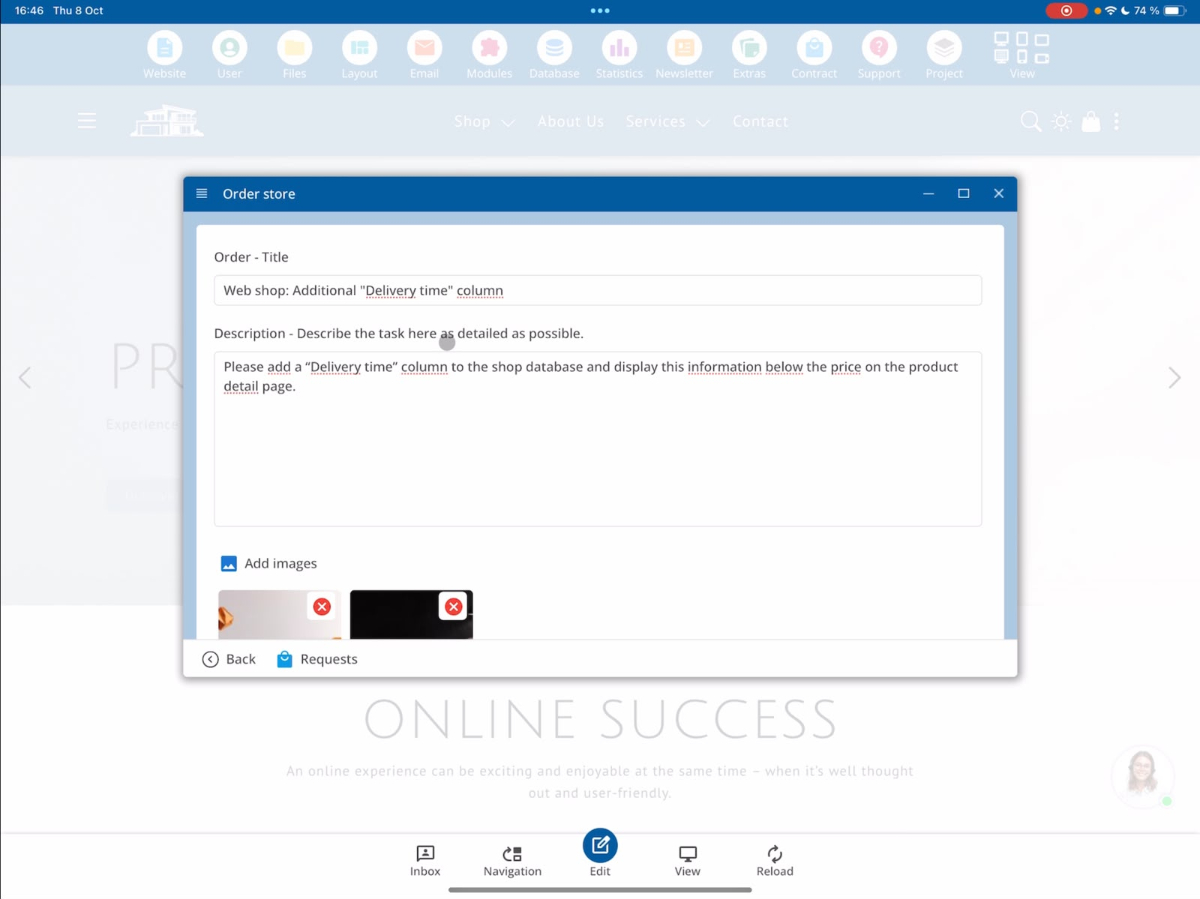
Nu öppnas begäran formuläret. Här kan kunden beskriva sina önskade ändringar och, om nödvändigt, bifoga ytterligare filer.
Begäran innehåller följande uppgifter:
- Titel: Eine kurze Bezeichnung der gewünschten Änderung.
- Beschreibung: Eine ausführliche Erklärung der gewünschten Umsetzung.
- Bilder: Screenshots oder andere Bilder, die die Anfrage veranschaulichen.
- Dokumente: Zusätzliche Dateien, beispielsweise PDF-Dokumente.
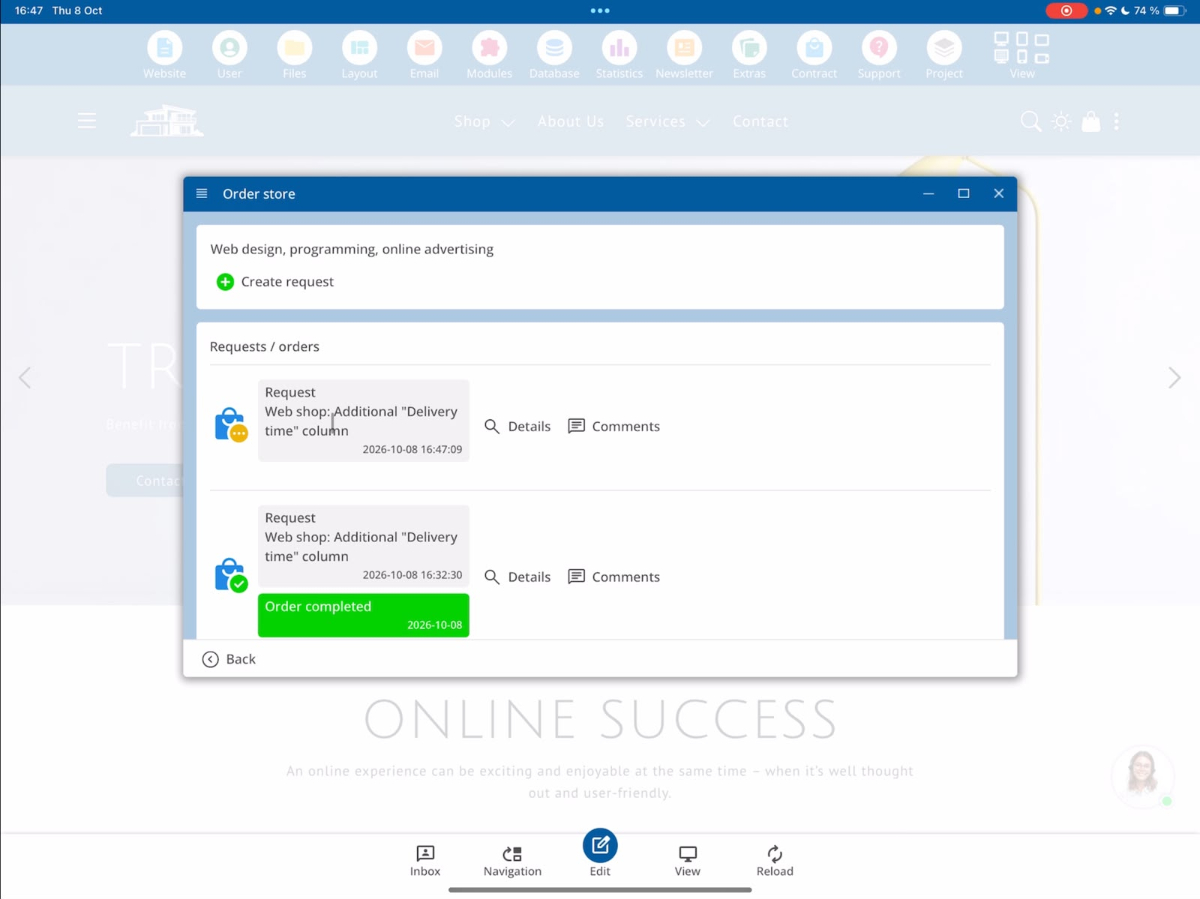
När alla uppgifter är kompletta kan kunden skicka in begäran via Begär nu.
En bekräftelse kommer att visas som bekräftar att begäran har skickats in framgångsrikt.
2. Hantera kundbegäringar ur utvecklarens perspektiv
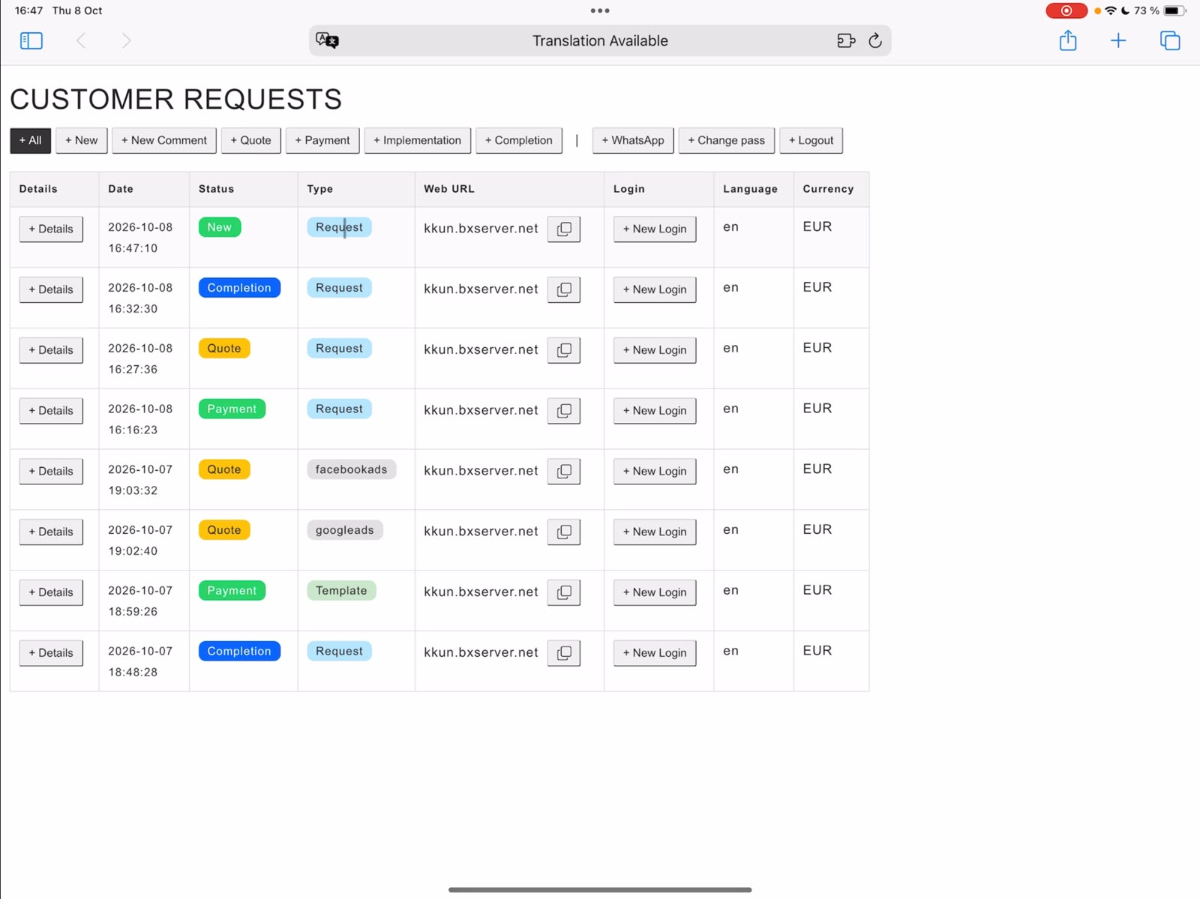
Låt oss nu gå till utvecklarens vy. Här visas och hanteras alla inkomna kundbegärningar centralt.
Efter att översikten har laddats på nytt, visas den nya kundbegäran. Genom Detaljer kan du öppna begäran och kontrollera vilka ändringar kunden vill beställa.
3. Kontrollera begäran, prioritet och översättningar
I detaljvyn hittar du all information om kundbegäran. Detta inkluderar prioritet, titel, beskrivning och alla uppladdade filer.
Tre prioriteringar finns tillgängliga för handläggningen:
- Normal
- Fast
- Superfast
I vårt exempel har förfrågan prioritet Normal.
Titel och beskrivning visas på flera språk. Först visas kundens originaltext. Direkt under den visas den automatiskt skapade engelska översättningen.
Om en förfrågan redan har skrivits på engelska kan båda texterna se identiska ut.
Under detta kan du se bilderna som kunden har laddat upp och öppna bifogade PDF-dokument.
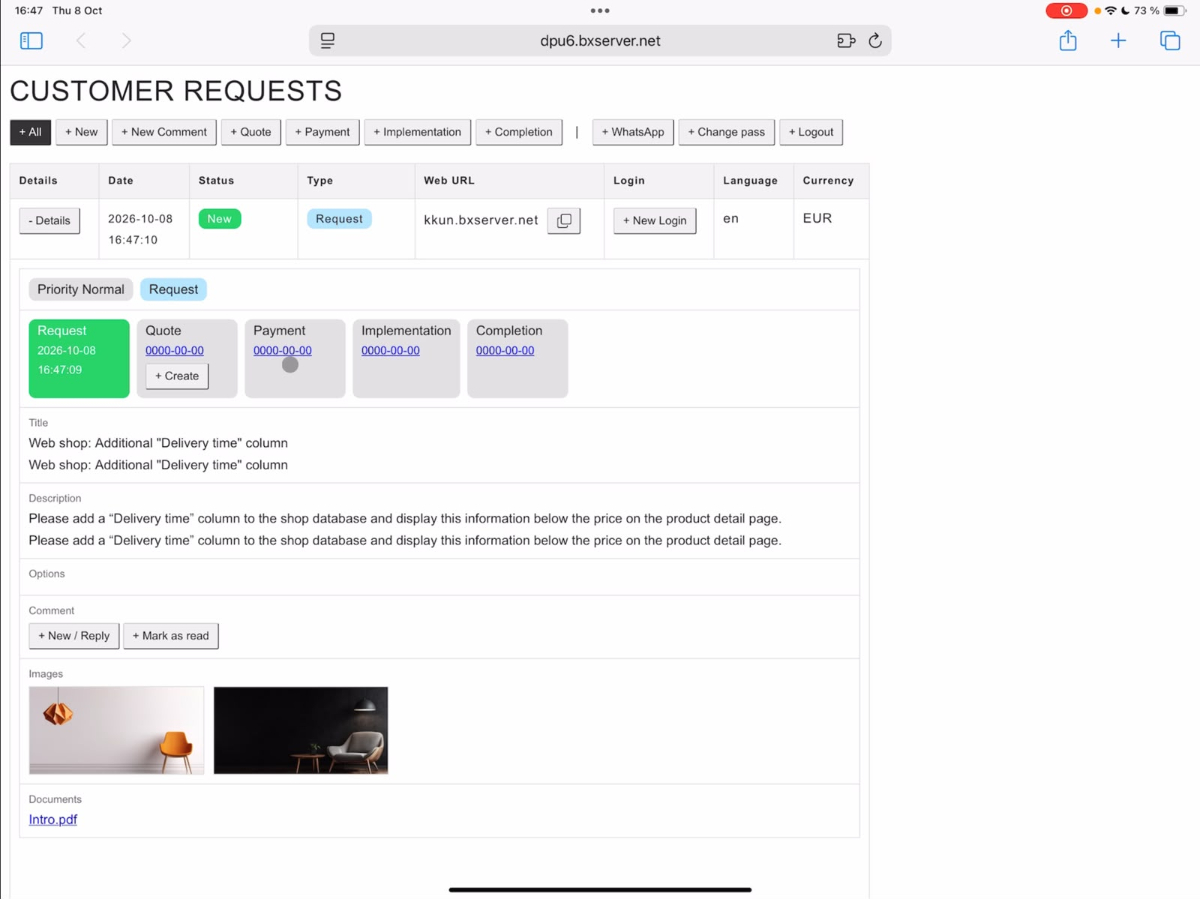
Om information saknas eller om frågor är nödvändiga kan du kommunicera direkt med kunden via kommentar-funktionen. Denna funktion är tillgänglig under hela beställningsprocessen.
4. Skapa ett erbjudande för kunden
När alla krav är klargjorda kan du skapa ett erbjudande under Quote.
Först anger du en kort beskrivning av den erbjudna tjänsten. Så får kunden veta vilka arbeten som ska utföras.
Därefter anger du de förväntade utvecklar timmarna.
Observera: Systemet avrundar automatiskt angivna arbets timmar till nästa halva eller hela timme.
Till exempel, om du anger 6,15 timmar , justeras värdet automatiskt till 6,5 timmar.
Dessutom bestämmer du hur länge erbjudandet är giltigt. Till exempel kan du ge kunden tio dagar på sig att acceptera erbjudandet.
Därefter finns två alternativ tillgängliga:
- Speichern: Das Angebot wird zunächst gespeichert, beispielsweise damit ein Supervisor es vor dem Versand noch einmal prüfen kann.
- Senden: Das fertige Angebot wird direkt an den Kunden übermittelt.
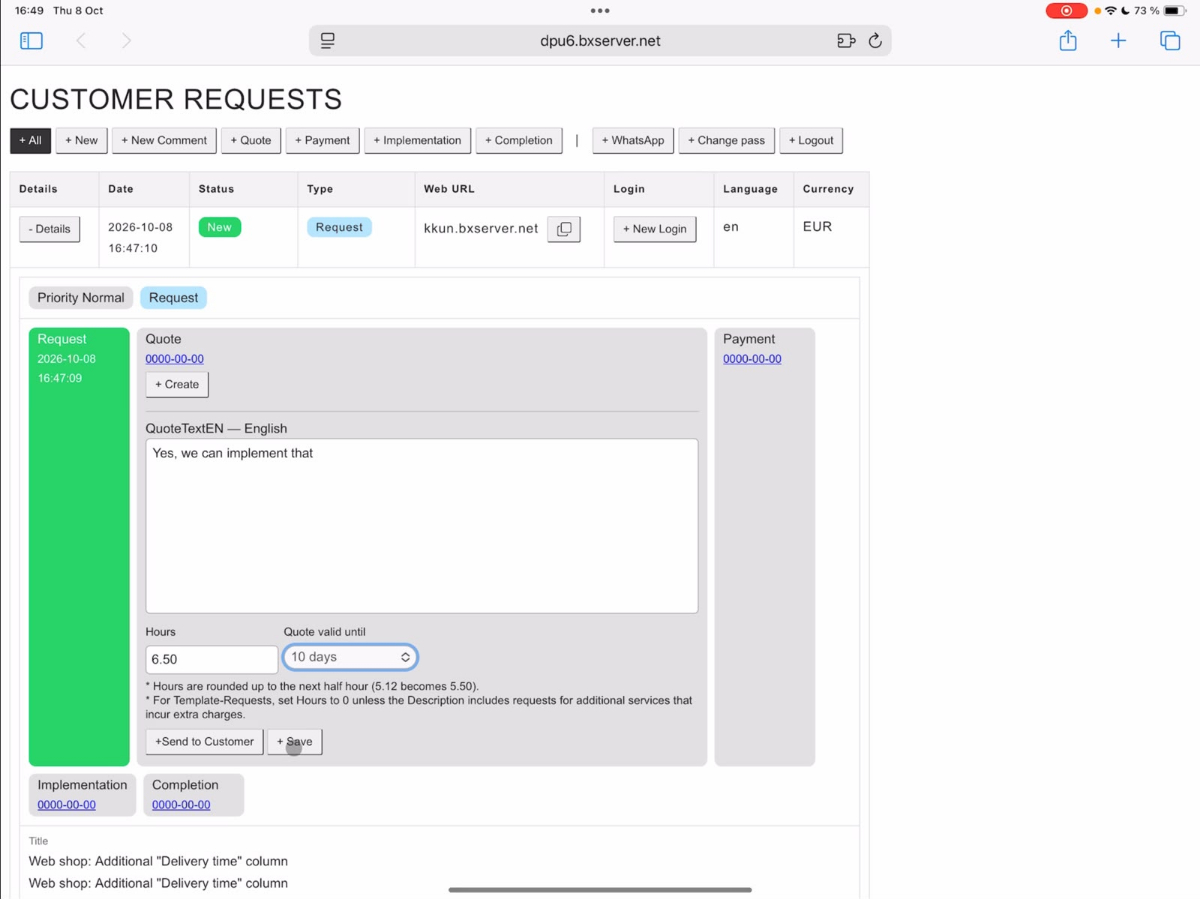
Vid sändning översätts erbjudandet automatiskt till kundens språk. Denna process kan ta en kort stund.
Efter en framgångsrik sändning får förfrågan status Quote. Det visar att kunden har ett erbjudande.
5. Acceptera och betala erbjudandet ur kundens perspektiv
Låt oss nu återgå till kundvyn.
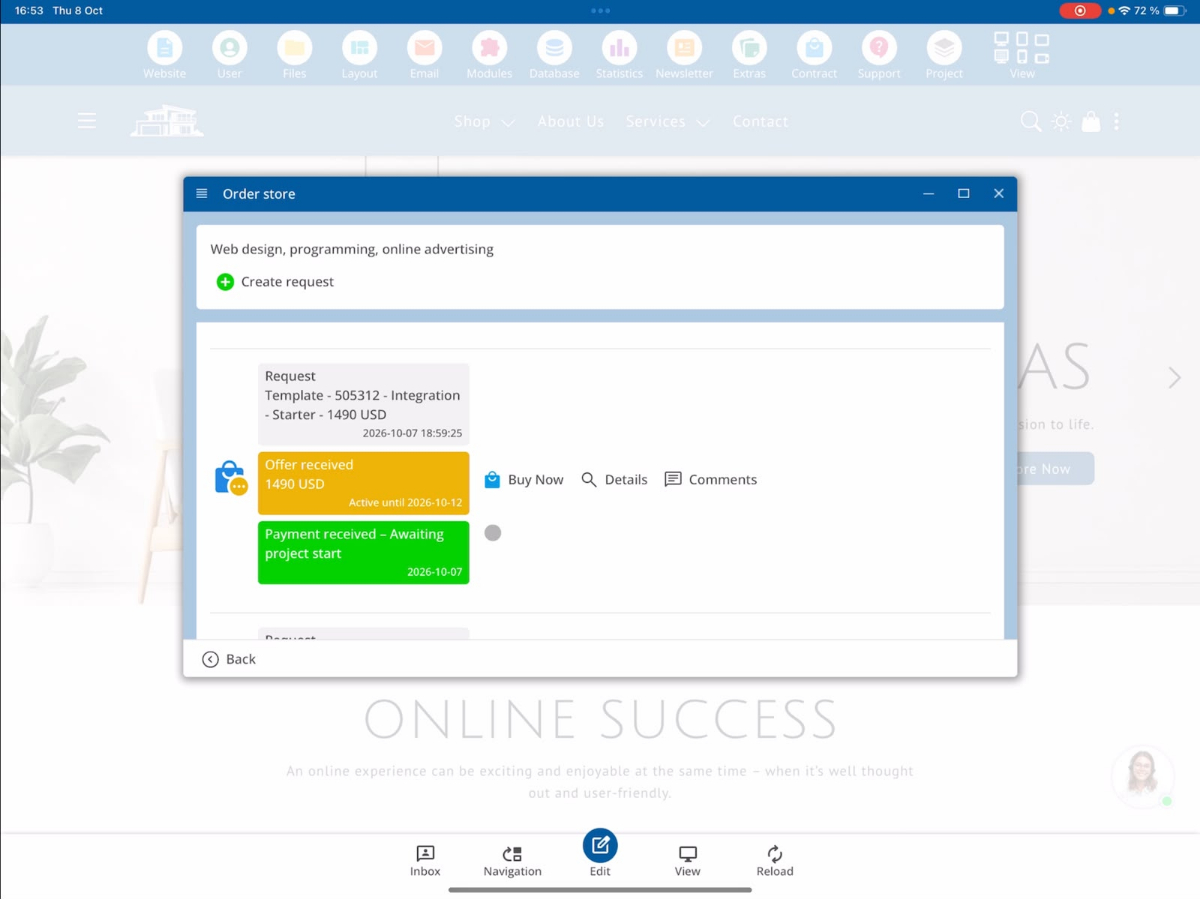
Kunden ser att han har fått ett nytt erbjudande. I vårt exempel är erbjudandepriset 260 Euro.
Genom Buy Now kan kunden acceptera och betala erbjudandet.
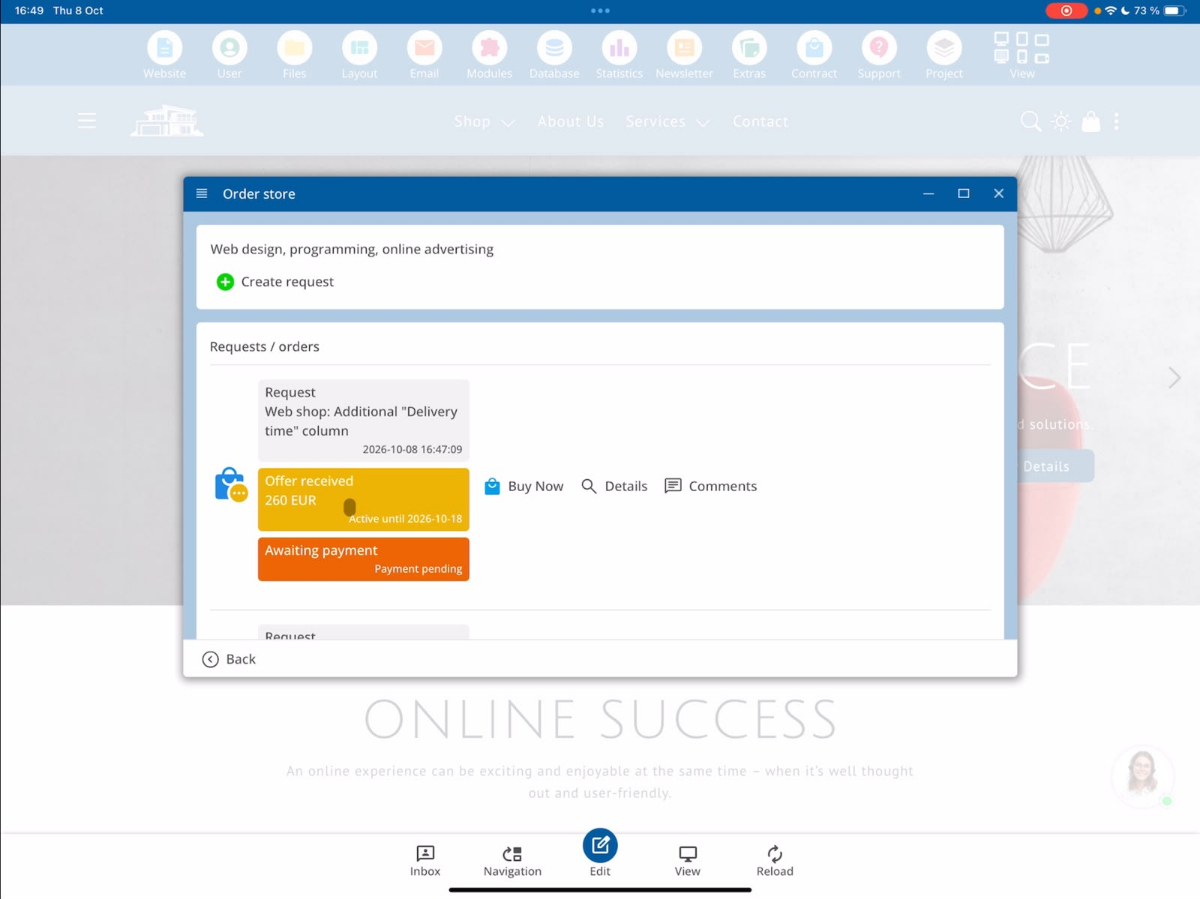
Efter en framgångsrik betalning visas en motsvarande betalningsbekräftelse för kunden.
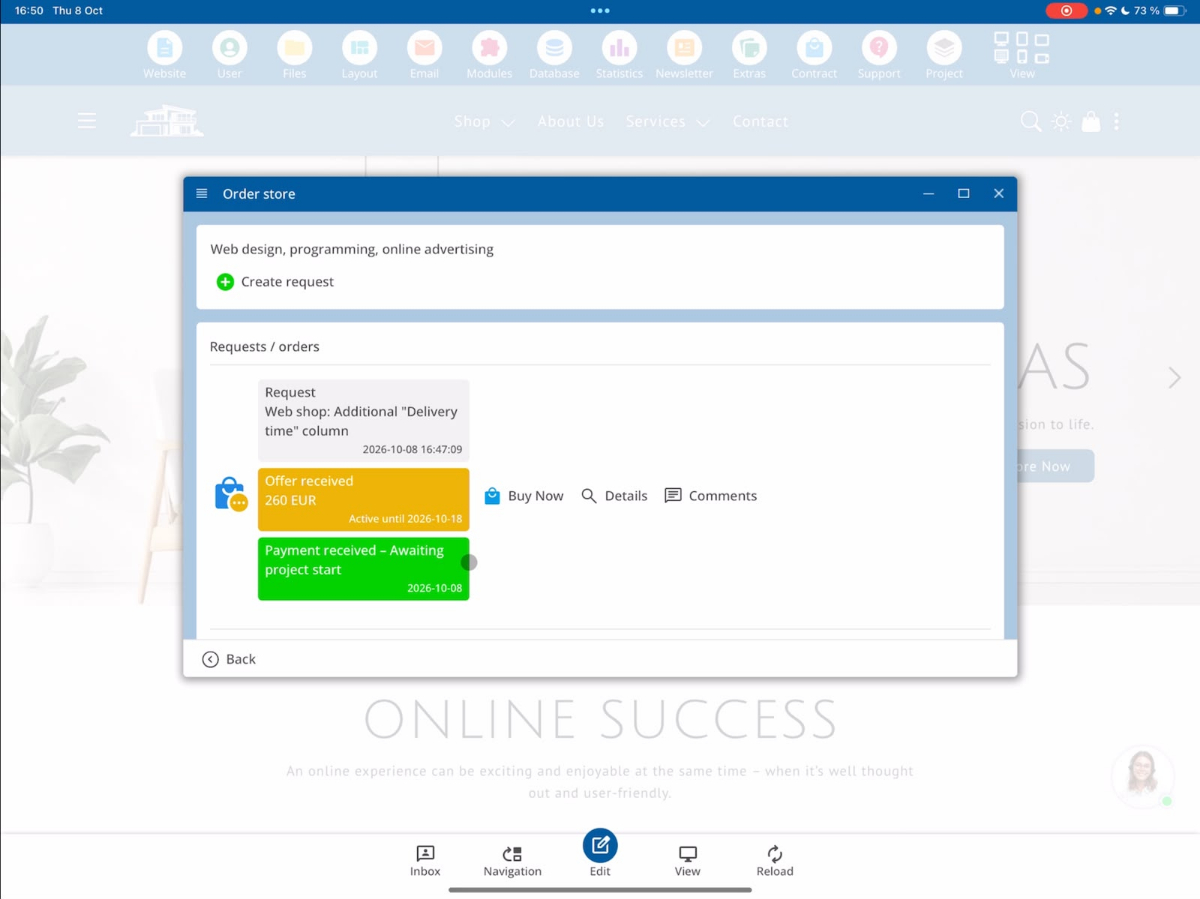
6. Kontrollera betalning och beställningsstatus
I utvecklarvyn ändras statusen automatiskt från Quote till Payment efter en framgångsrik betalning.
Detta visar att betalningen har genomförts och att arbetet med beställningen kan börja.
7. Implementation: Sätt beställningen i arbete
Öppna den betalda förfrågan via Details och välj området Implementation.
Här kan du ange ett planerat färdigställandedatum för det beställda arbetet.
I vårt exempel väljer vi 15 oktober 2026 som färdigställandedatum.
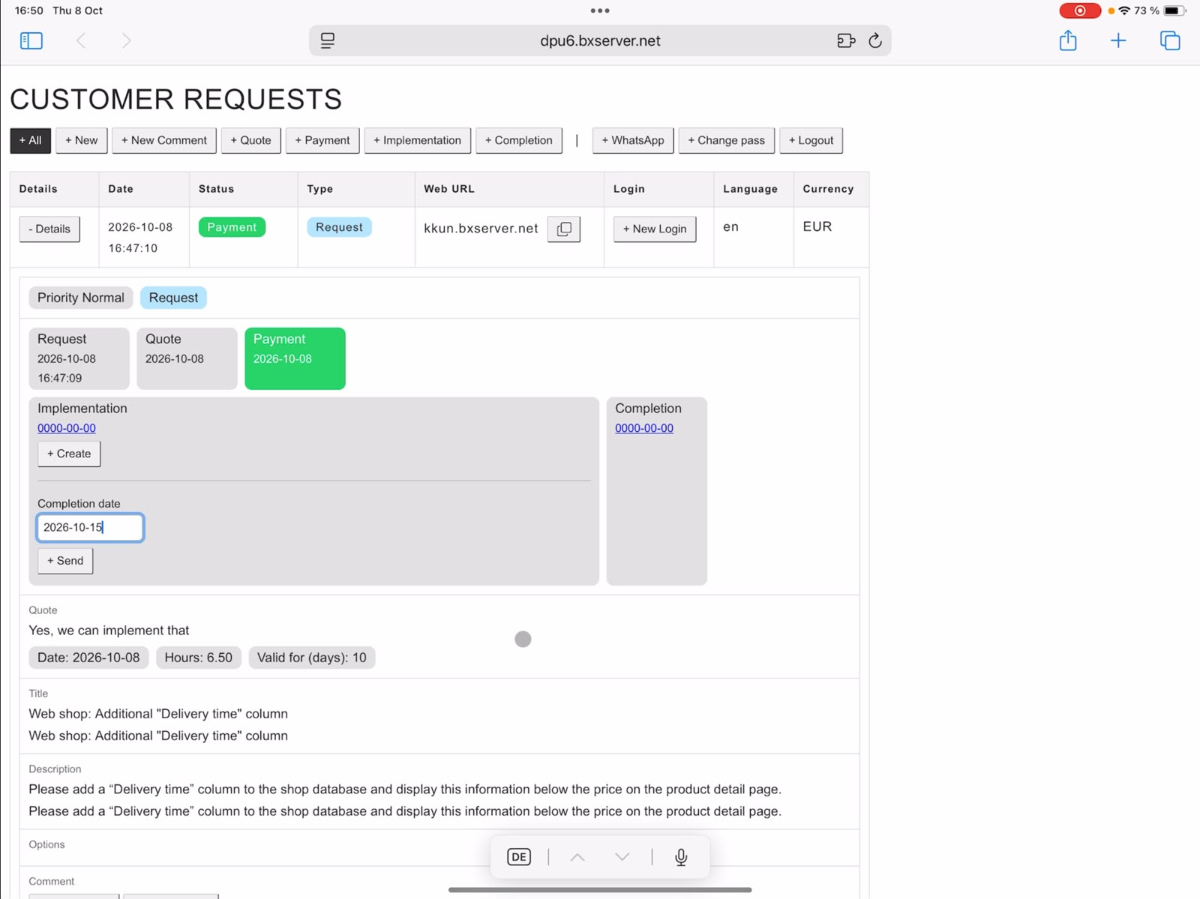
Sedan får uppdraget status Implementation.
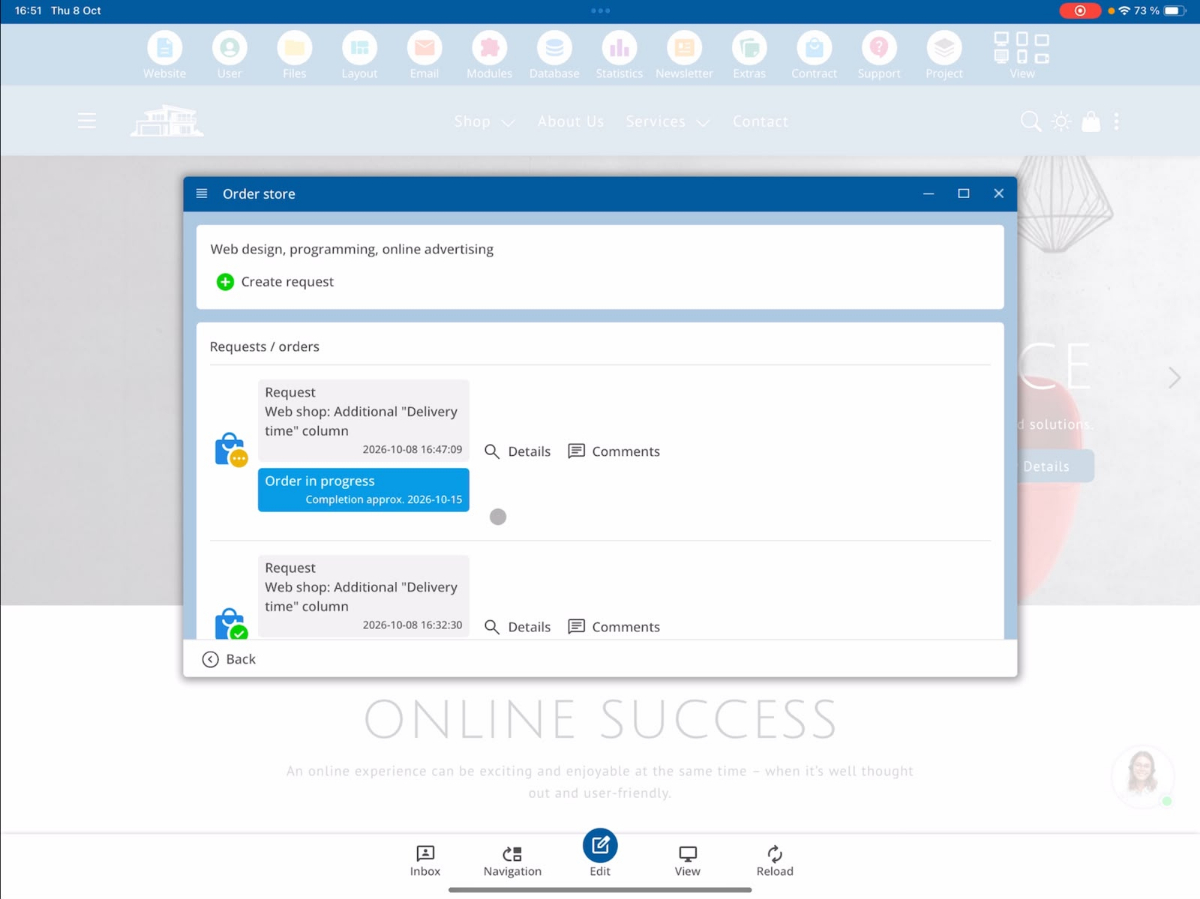
Även kunden ser nu att hans beställning bearbetas. Dessutom visas det planerade färdigställandedatumet.
8. Kommunicera med kunden under utvecklingen
Customer Request Systemet möjliggör direkt kommunikation mellan kunder och utvecklare under hela beställningsprocessen.
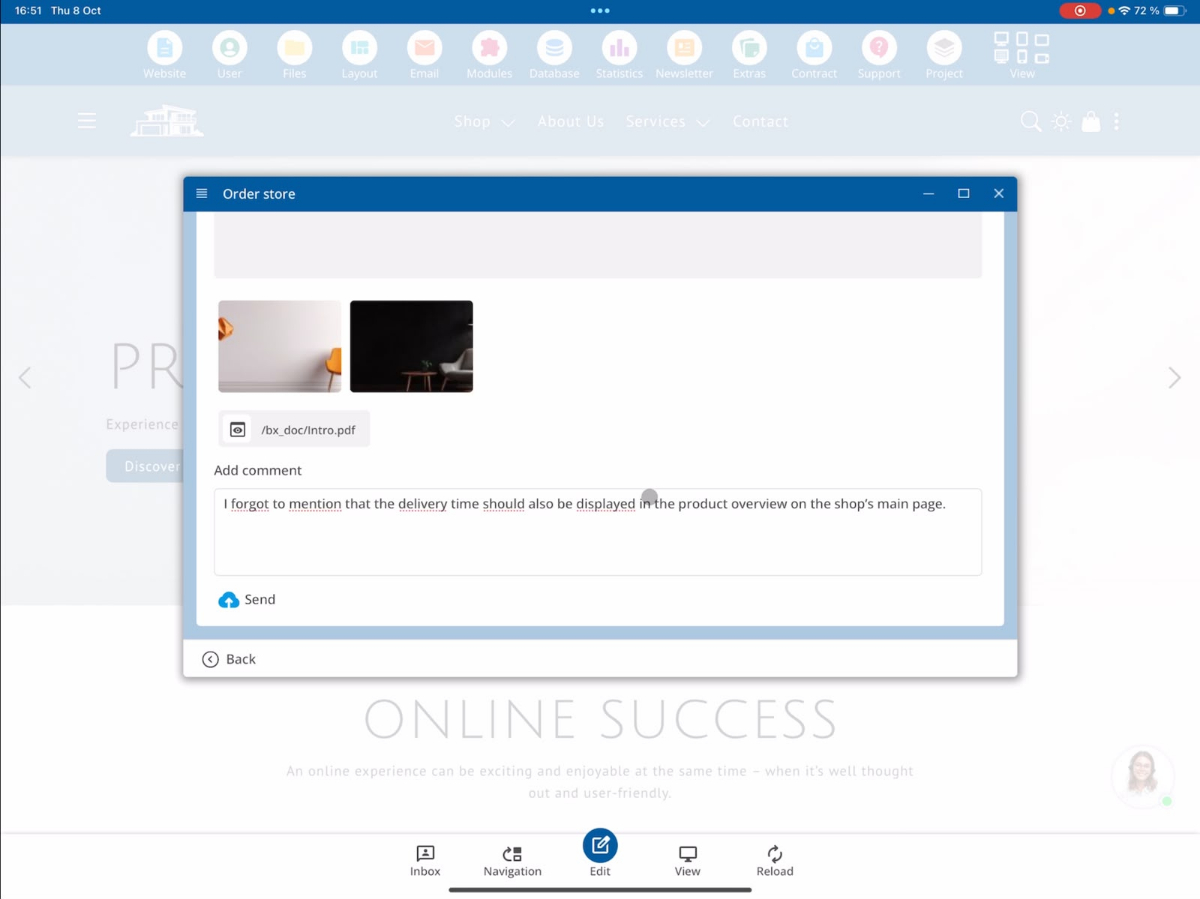
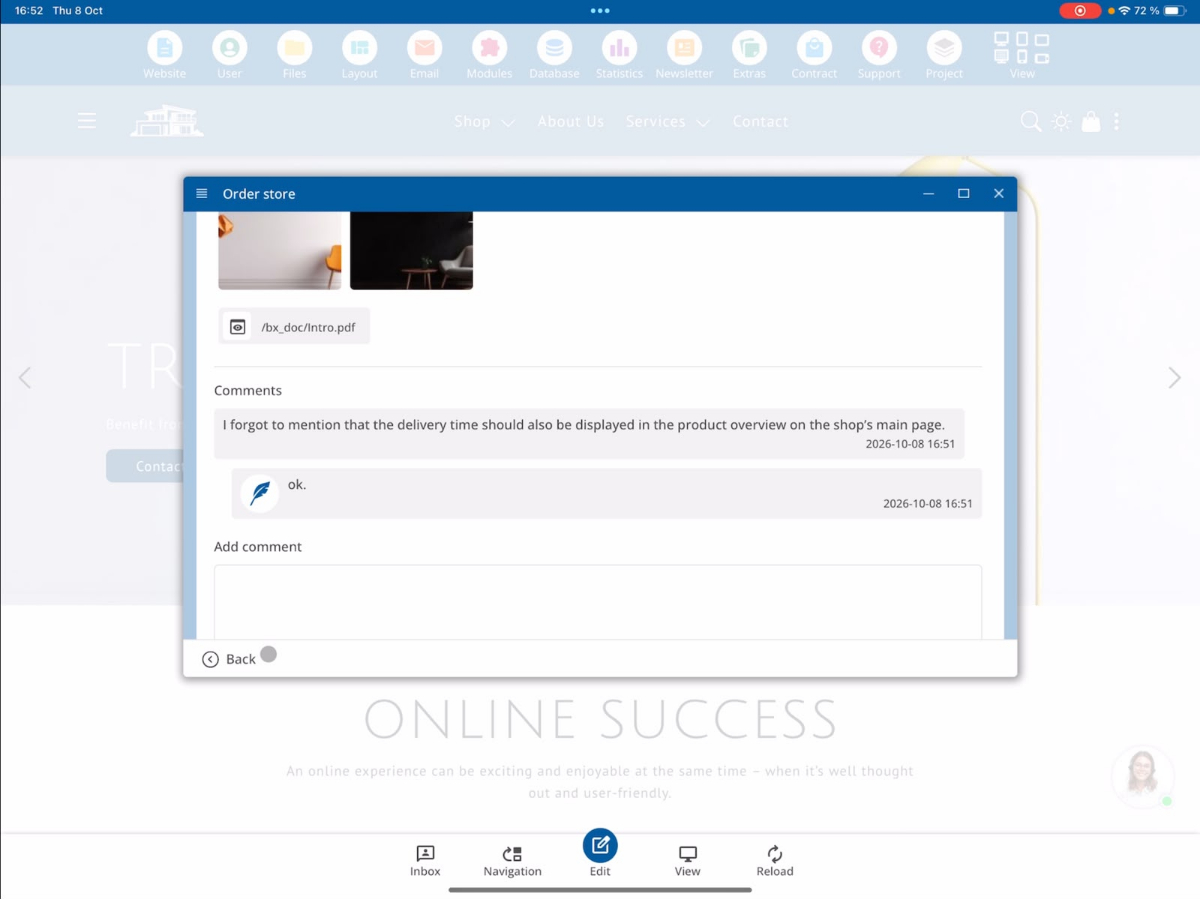
Om kunden kommer på en ytterligare ändring efter betalningen eller vill dela med sig av mer information, kan han lämna ett meddelande via kommentarsfunktionen.
För detta skriver kunden sin kommentar och klickar sedan på Skicka.
Bearbeta nya kommentarer ur utvecklarens perspektiv
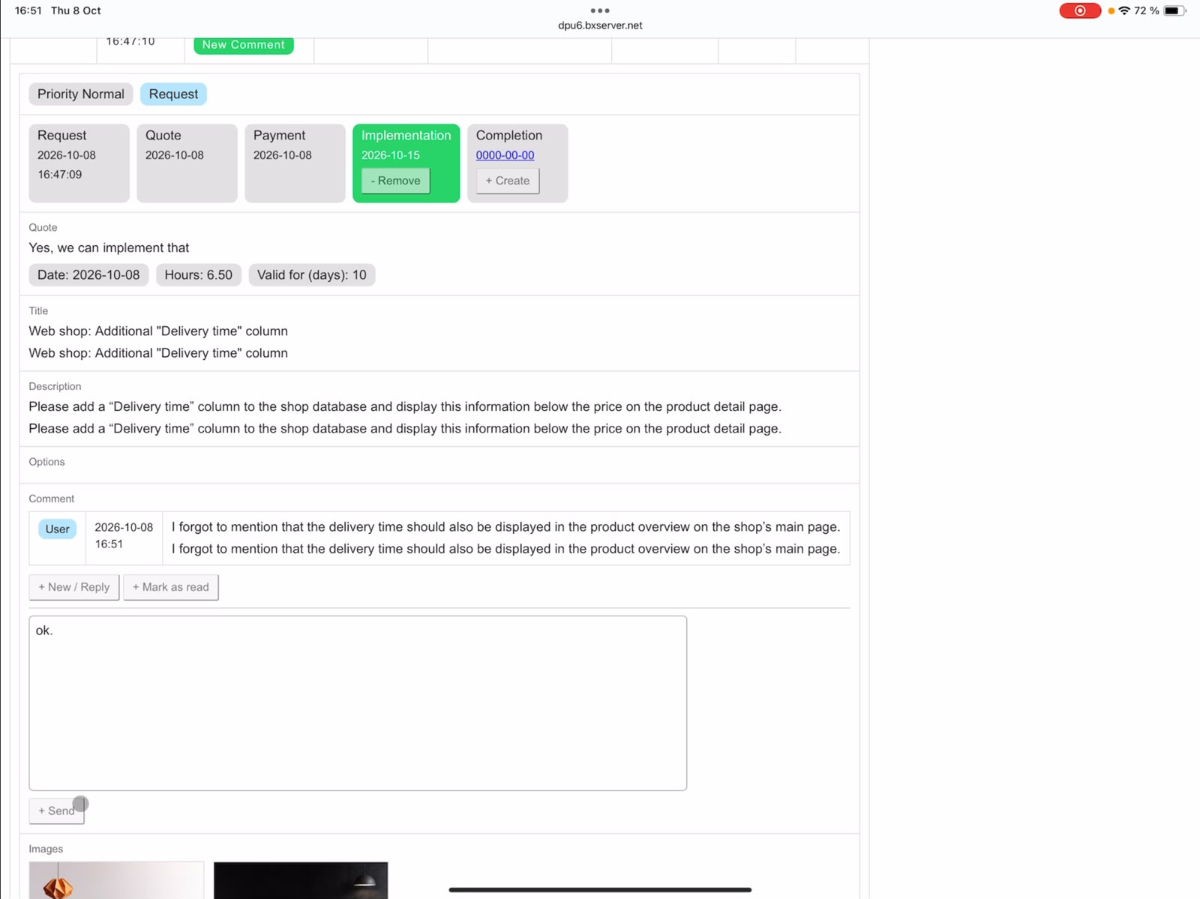
Så snart en ny kommentar kommer in, visas meddelandet Ny kommentar i utvecklaröversikten.
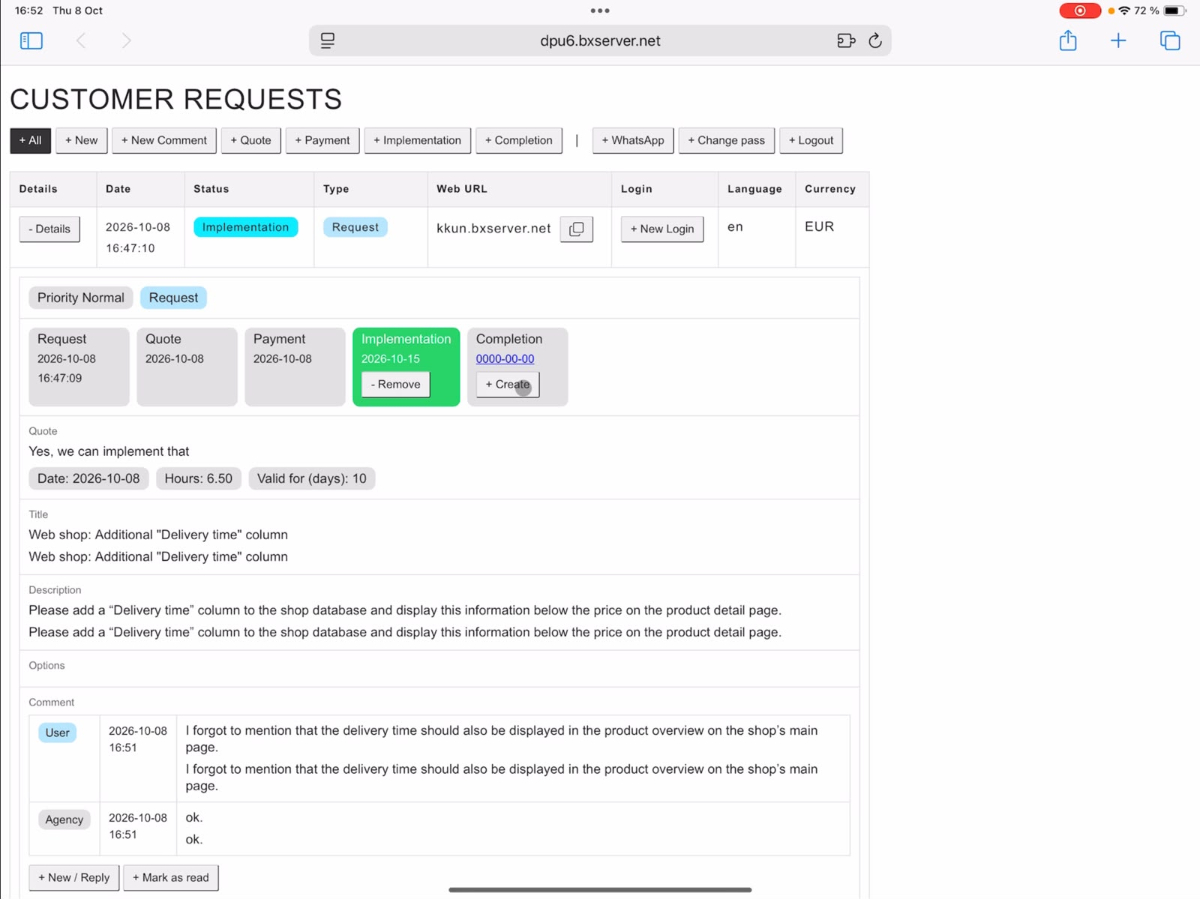
Öppna den aktuella förfrågan för att läsa kommentaren. Du kan direkt svara genom att skriva ett meddelande och klicka på Skicka.
I vårt exempel svarar vi med ett enkelt OK.
Markera kommentarer som lästa
Efter att du har bearbetat kommentaren kan du markera den som läst.
Meddelandet Ny kommentar försvinner sedan från översikten.
Även kunden kan när som helst se utvecklarens svar under Kommentar.
9. Slutförande: Avsluta beställningen
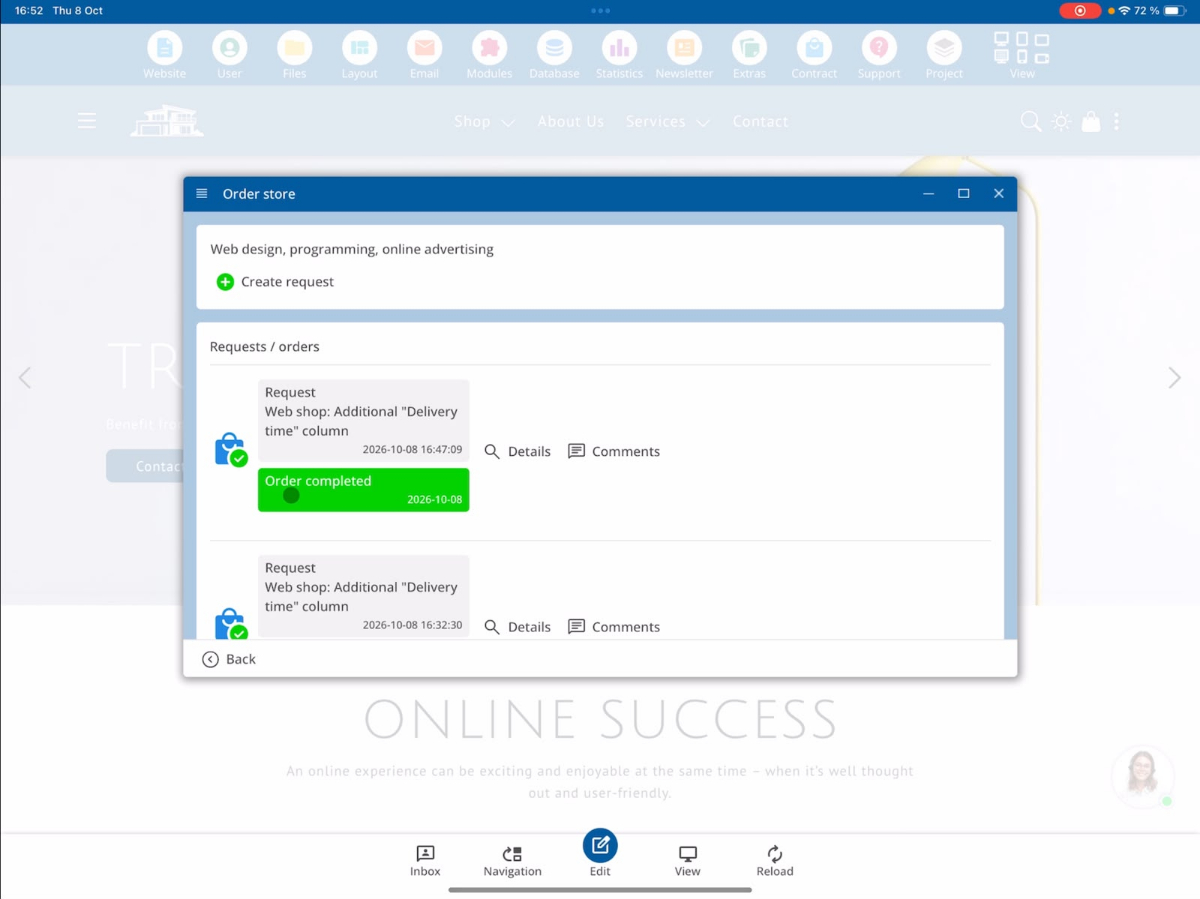
När alla beställda ändringar har genomförts kan utvecklaren avsluta beställningen.
Öppna den aktuella förfrågan via Detaljer och välj Slutförande.
Därmed markeras beställningen som färdigställd.
Även kunden ser sedan att de beställda arbetena har slutförts framgångsrikt.
10. Beställ webbplatsmallar via kundbegäran systemet
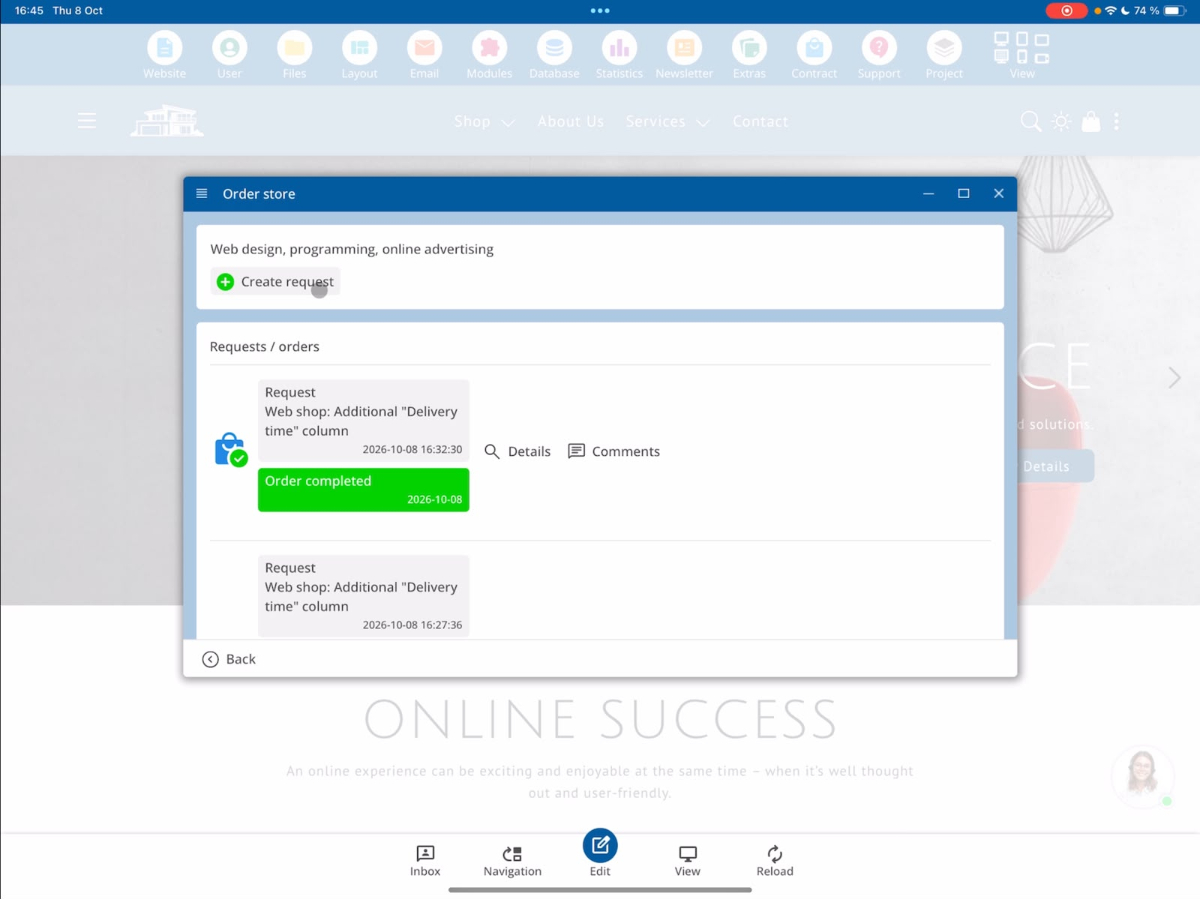
Förutom individuella ändringsönskemål kan kunder också beställa integrering av en färdig webbplatsmall.
Dessa mallbeställningar behandlas direkt med status Betalning.
I utvecklarvyn visas beställningen motsvarande som en mallbeställning.
Hitta och integrera mallfiler
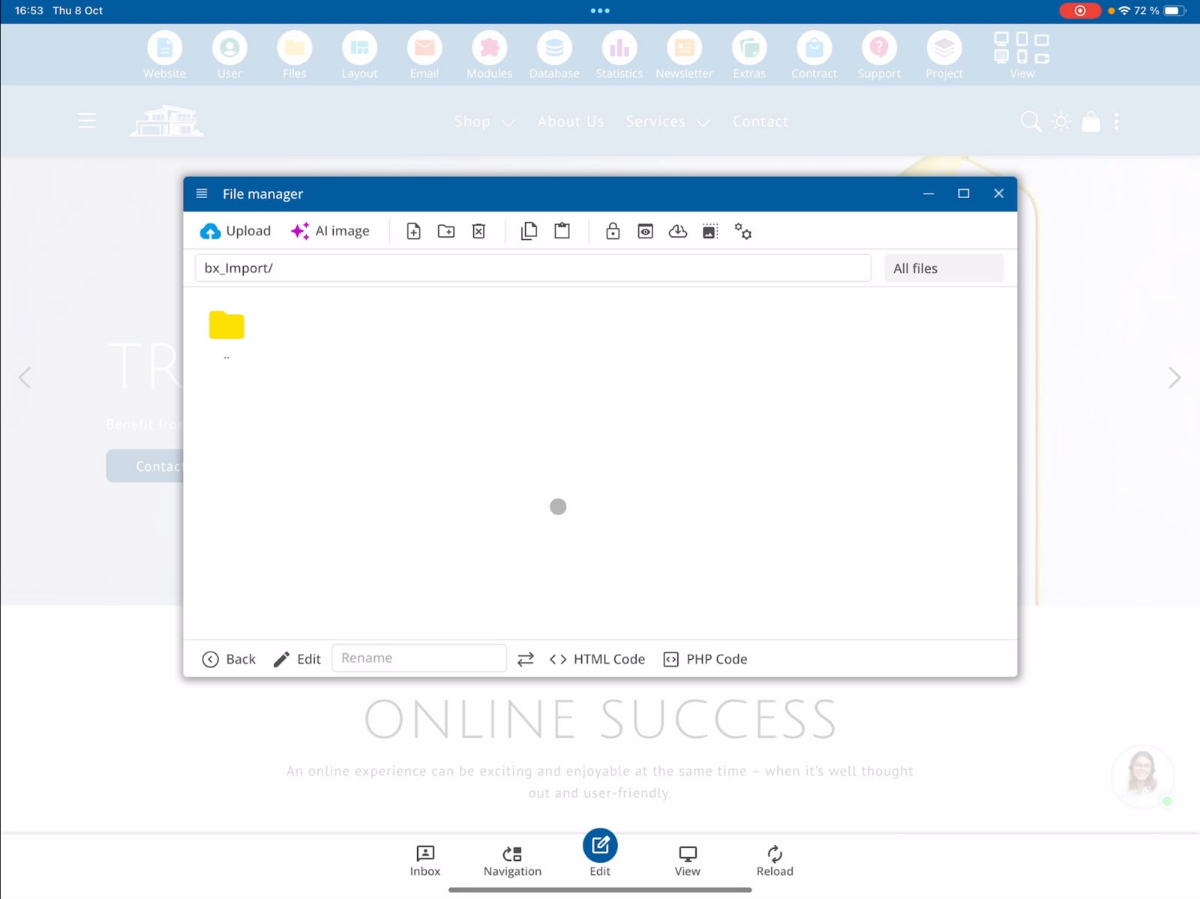
Öppna filhanteraren i utvecklarområdet via Filer och gå till mappen BX Import.
Här hittar du den webbplatsmall som kunden har tillhandahållit och som ska integreras i projektet.
Vid integreringen kan innehållet behöva justeras. Beroende på vilka bilder och texter kunden redan har tillhandahållit kommer dessa att föras in manuellt på lämpliga platser i mallen.
Detta inkluderar till exempel att byta ut exempelbilder, justera texter och andra ändringar i enlighet med kundens krav.
11. Beställ ytterligare marknadsföringstjänster
Genom Customer Request Systemet kan kunder dessutom beställa ytterligare marknadsföringstjänster.
Du hittar detta under Extras → SEO.
Här finns bland annat reklamannonser via Google Ads och Facebook Ads att välja mellan.
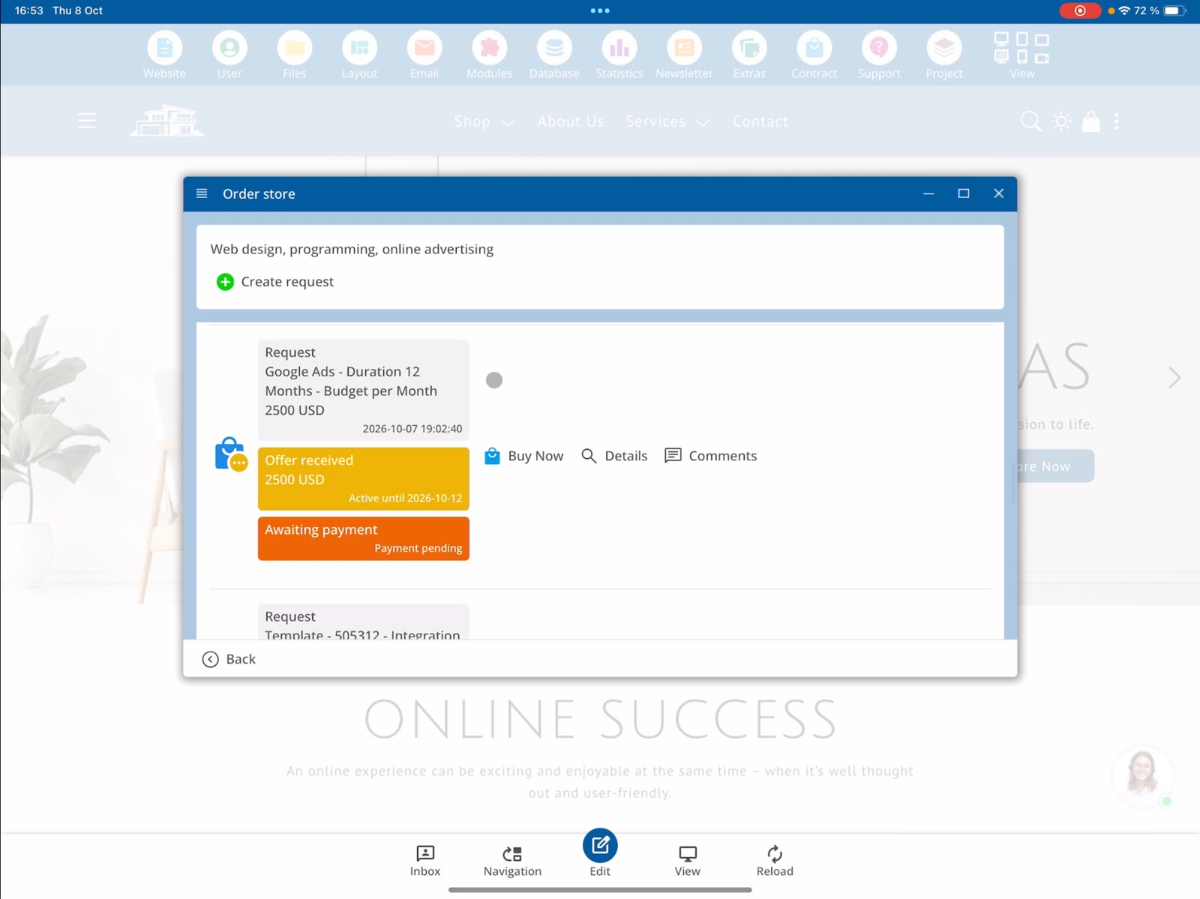
Beställ Google Ads
Vid en beställning av Google Ads kan kunden ange under vilken period annonserna ska visas.
Dessutom kan han bestämma den månadsbudget som ska finnas tillgänglig för kampanjen.
Beställ Facebook Ads
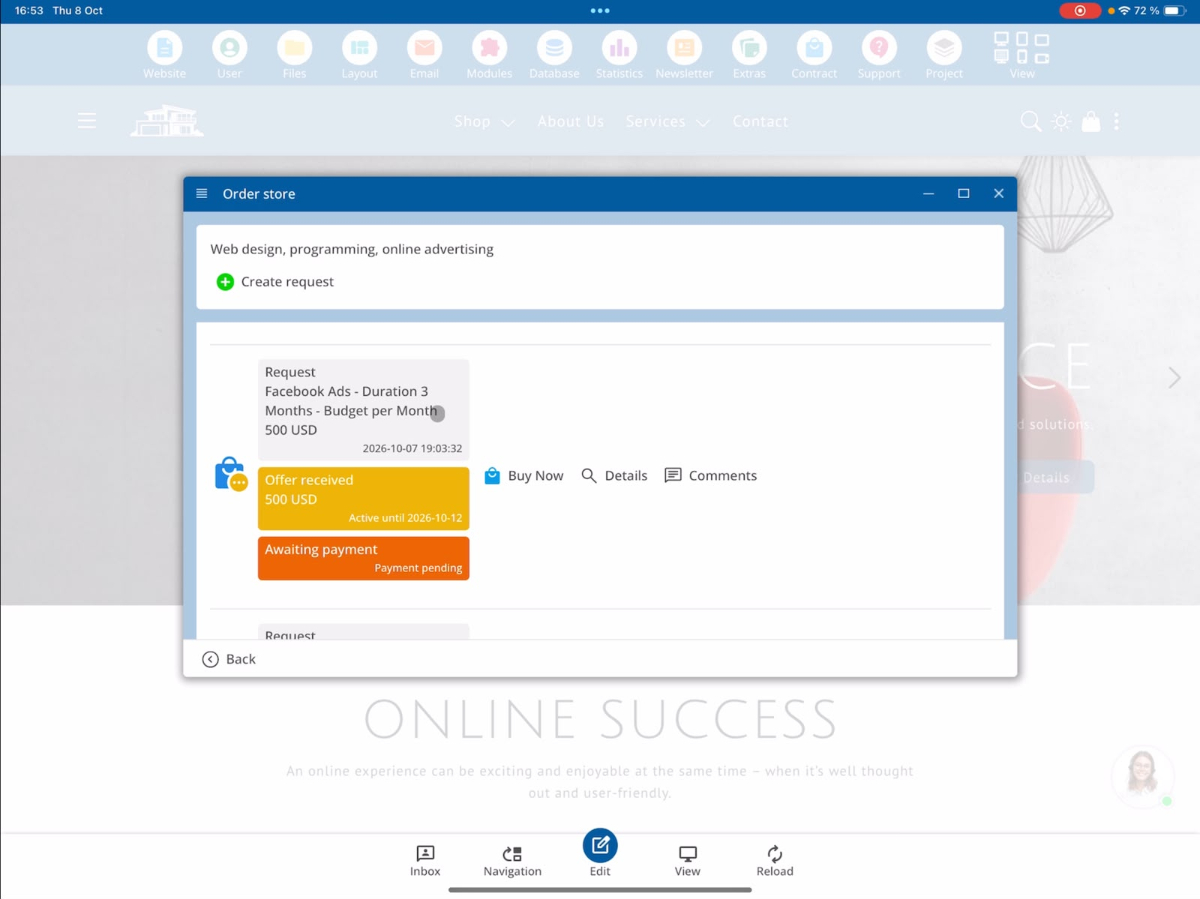
På liknande sätt kan reklamannonser via Facebook Ads beställas.
Kunden kan ange önskade kampanjinställningar och tillgänglig reklambudget.
12. Översikt över beställningsstatus
I Customer Request System visar de olika statusarna hur långt en kundförfrågning redan har behandlats.
| Status | Betydelse |
|---|---|
| Ny | En ny kundförfrågning har kommit in och väntar på att bli behandlad. |
| Offert | Ett erbjudande har skapats och skickats till kunden. |
| Betalning | Betalningen har kommit in. Beställningen kan genomföras. |
| Implementering | Beställningen är under bearbetning. Ett slutförandedatum har fastställts. |
| Färdigställande | Det beställda arbetet har slutförts. |
Meddelandet New Comment indikerar att en ny kundkommentar har inkommit. Det kan visas oavsett den aktuella behandlingsstatusen och försvinner efter att kommentaren har markerats som läst.
Sammanfattning
Customer Request Systemet i bluetronix CMS kopplar samman kunder och utvecklare genom en central orderprocess. Kunder kan lämna sina önskemål, ta emot erbjudanden, genomföra betalningar och följa den aktuella bearbetningsstatusen.
Utvecklare kan granska inkomna förfrågningar, skapa erbjudanden, kommunicera med kunder, fastställa färdigställandedatum och dokumentera avslutade uppdrag.
Dessutom stöder systemet beställningar av webbsidetemplates och ytterligare marknadsföringstjänster. På så sätt kan individuella kundönskemål och ytterligare tjänster hanteras överskådligt.
FAQ
vad kunder ofta frågar oss
Vad är kundförfrågningssystemet i bluetronix CMS?
Kundförfrågningssystemet gör det möjligt för kunder att beställa individuella ändringar och tillägg till sin webbplats. Genom systemet kan kunder skapa förfrågningar, få offerter, genomföra betalningar och följa statusen på sina beställningar.
Hur kan jag skapa en ny kundförfrågan?
Öppna kundprojektet och gå till menyn Kontrakt → Beställningsbutik → Skapa förfrågan. Ange en titel och en beskrivning av dina önskade ändringar. Du kan också ladda upp bilder och dokument. Genom att klicka på Begär nu skickar du iväg din förfrågan.
Vilka prioriteringsnivåer finns det för kundförfrågningar?
För kundförfrågningar finns tre prioriteringsnivåer: Normal, Snabb och Supersnabb. Den valda prioritetsnivån visas för utvecklaren i detaljvyn av förfrågan.
Översätts kundförfrågningar och offerter automatiskt?
Ja. Kundförfrågningssystemet stödjer automatisk översättning. I utvecklarvyn visas originaltexten för förfrågan tillsammans med en engelsk översättning. Offerter översätts automatiskt till kundens språk vid utskick.
Hur skapar utvecklaren en offert för en kundförfrågan?
Öppna den aktuella kundförfrågan via Detaljer och välj Offert. Här kan du ange en beskrivning av den erbjudna tjänsten, ange de nödvändiga utvecklar timmarna och bestämma giltighetstiden för offerten. Du kan sedan spara offerten eller skicka den direkt till kunden.
Hur avrundas utvecklar timmarna i en offert?
De angivna utvecklar timmarna avrundas automatiskt till närmaste halvtimme eller hela timme. Om du till exempel anger 6,15 timmar justerar systemet värdet automatiskt till 6,5 timmar.
Hur kan en kund betala ett mottaget erbjudande?
Så snart utvecklaren har skickat ett erbjudande visas det för kunden. Genom knappen Buy Now kan kunden acceptera och betala erbjudandet. Efter en lyckad betalning får kunden en bekräftelse och orderstatus ändras till Payment.
Hur kan jag följa behandlingsstatusen för en kundförfrågan?
Customer Request System visar den aktuella behandlingsstatusen för en förfrågan. De viktigaste statusarna är New för en ny förfrågan, Quote för ett skickat erbjudande, Payment för en mottagen betalning, Implementation för pågående genomförande och Completion för en slutförd beställning. Under genomförandet kan kunden även se det planerade färdigställandedatumet.
Kan jag kommunicera med utvecklaren under behandlingen av en beställning?
Ja. Genom kommentar-funktionen kan kunder och utvecklare utbyta meddelanden under hela beställningsprocessen. Nya kundkommentarer visas för utvecklaren med meddelandet New Comment. Utvecklaren kan svara och sedan markera kommentaren som läst.
Kan jag också beställa webbplatssmallar och annonser via Customer Request System?
Ja. Förutom individuella förändringar av webbplatser kan kunder även beställa integration av färdiga webbplatssmallar. De relevanta template-filerna hittar utvecklaren under Files → BX Import. Dessutom kan kunder beställa marknadsföringstjänster som Google Ads och Facebook Ads via Extras → SEO och exempelvis ange kampanjens varaktighet och den månatliga reklambudgeten.