

Sidavsnittsmallar i bluetronix CMS – skapa innehåll enkelt
I den här handledningen får du lära dig hur du skapar nytt innehåll med redigeraren och sidavsnittsmallarna i bluetronix CMS, byter bilder, redigerar texter och till och med lägger till innehåll med röstinmatning – enkelt, flexibelt och tidsbesparande.
Skapa webbplatser effektivt med sidavsnittsmallar
I den här handledningen lär du dig hur du använder redigeraren med sidavsnittsmallar för att snabbt och professionellt utforma din webbplats. Du är redan i bluetronix-systemet, väljer till exempel sidan Om oss och öppnar redigeraren längst ner via Redigera.
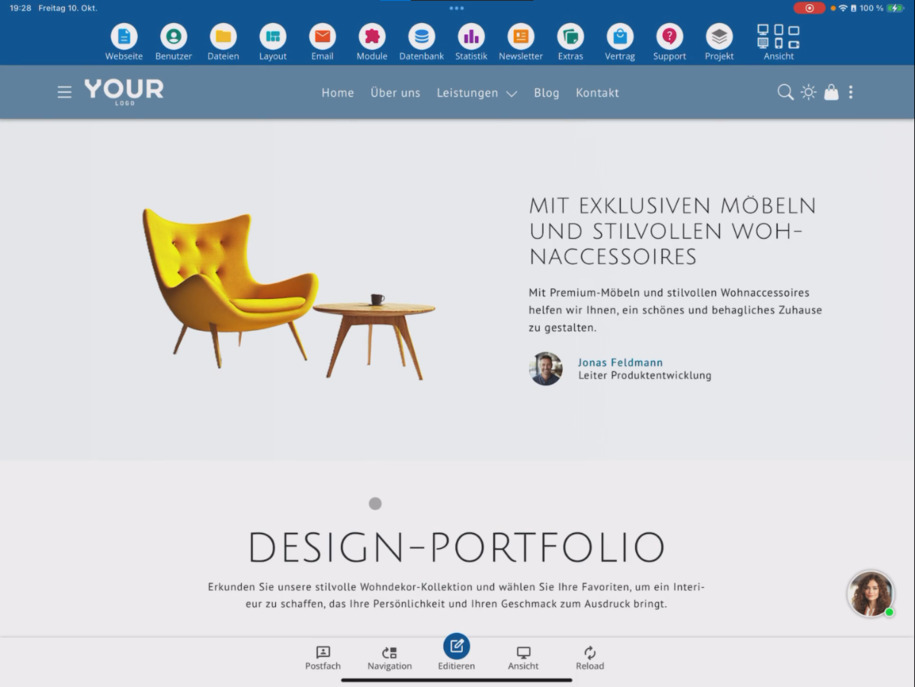
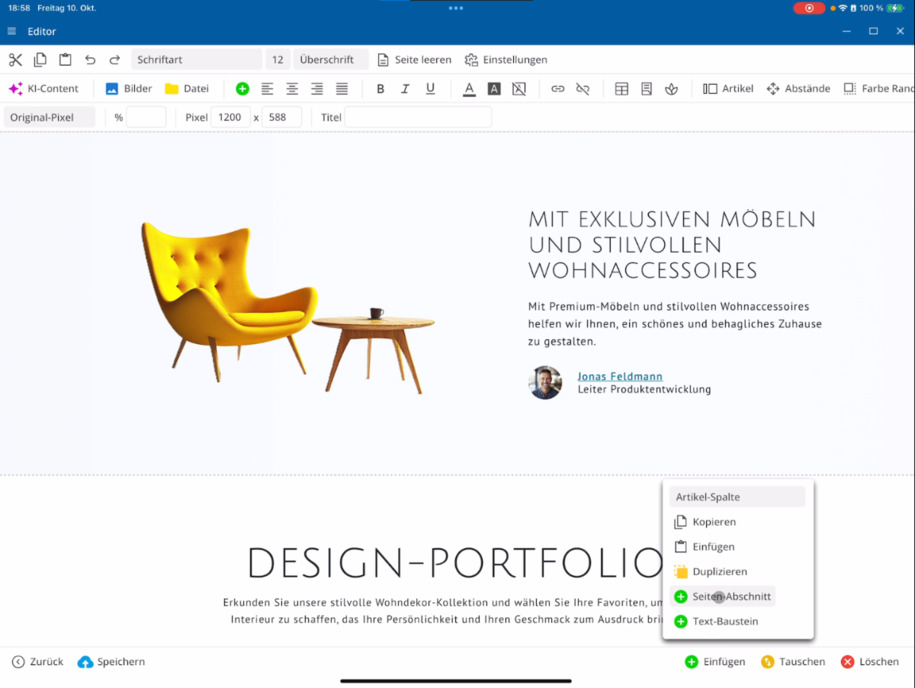
Infoga och redigera sidavsnitt
Inom redigeraren klickar du på den önskade sidavsnittet och längst ner på den gröna Plus ⯈ Infoga ⯈ Sidavsnitt. Nu öppnas sidavsnittsmallarna.
Välj till exempel Text och bild. Olika mallar visas i passande färgsättningar av din mall. Du kan kontrollera förhandsgranskningen för Mobil och Desktop. Därefter bestämmer du om det nya avsnittet ska infogas före eller efter det aktuellt markerade avsnittet. Infoga det och justera sedan texterna direkt.
Infoga texter snabbt med röstinmatning
Om du använder app-versionen för iPad eller telefon kan du enkelt skapa texter via mikrofoninmatning. Ta bort platsinnehållstexten från mallen och prata in ditt innehåll – till exempel: "Här är en ny text om olika nya köksmöbler." Så sparar du tid och fyller innehåll effektivt.
Anpassa bilder
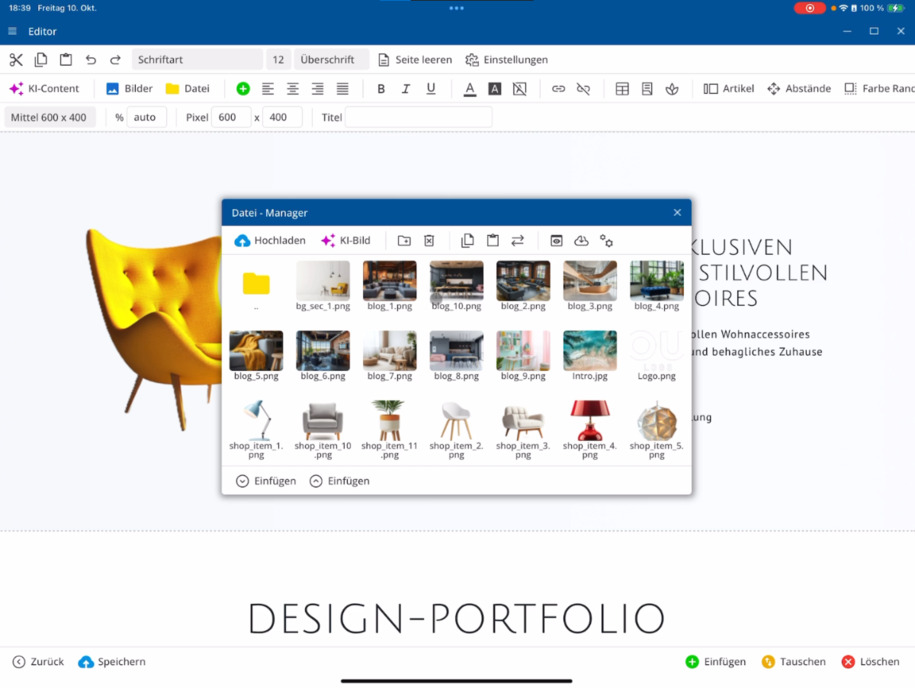
Klicka på den önskade bilden ⯈ öppna Bildhantering ⯈ och ersätt den med en av dina filer. Upprepa det för alla bilder. Spara sedan avsnittet och minska redigeraren för att kontrollera ändringarna på sidan.
Tips: Kontrollera alltid hur ditt innehåll presenteras i både mörkt och ljust läge när du arbetar med mallar.
Hantera sidavsnitt
Ett avsnitt omfattar allt som är markerat inom ramarna. Nästa avsnitt börjar vid den streckade linjen. Du kan byta, ändra eller ta bort avsnitt.
För att byta: Markera först det första och sedan det andra avsnittet ⯈ nere till höger Byt ⯈ Byt avsnitt. Ordningen justeras omedelbart.
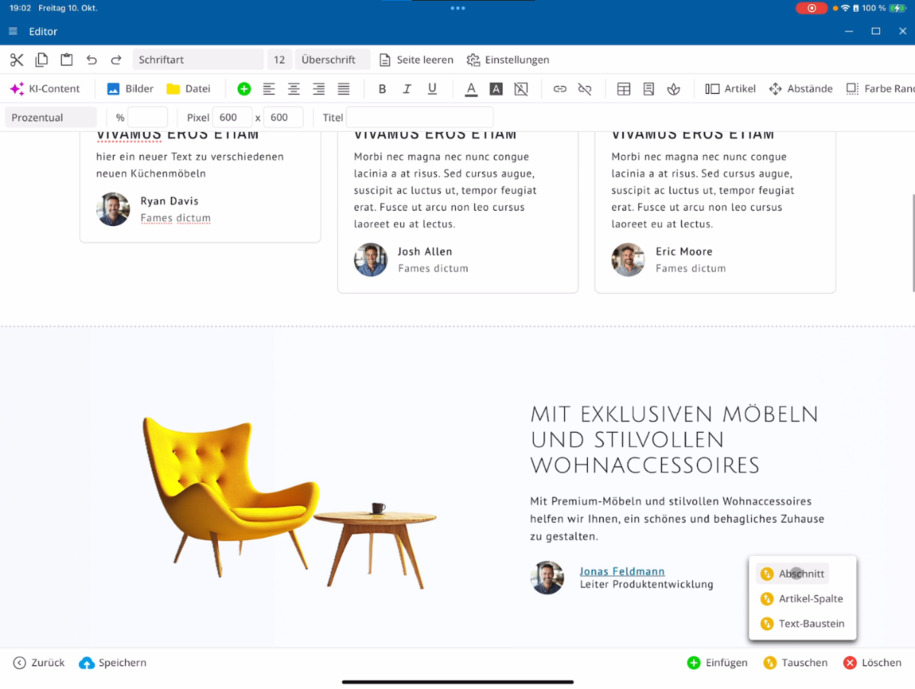
Byt artiklar inom ett avsnitt
En artikel är en enskild innehållskomponent. Klicka på den första artikeln, sedan den andra ⯈ nere Byt ⯈ Artikelkolumner. Så kan du ordna om artiklarna inom ett avsnitt.
Även enskilda textblock kan du byta: Klicka till exempel på två bilder eller rubriker ⯈ Byt textblock.
Mall och anpassade mallar
bluetronix CMS erbjuder många mallar för olika ämnen. För anpassade mallar finns dessutom ytterligare, särskilt anpassade designer tillgängliga. Alla mallar kan justeras individuellt för att optimera din sida.
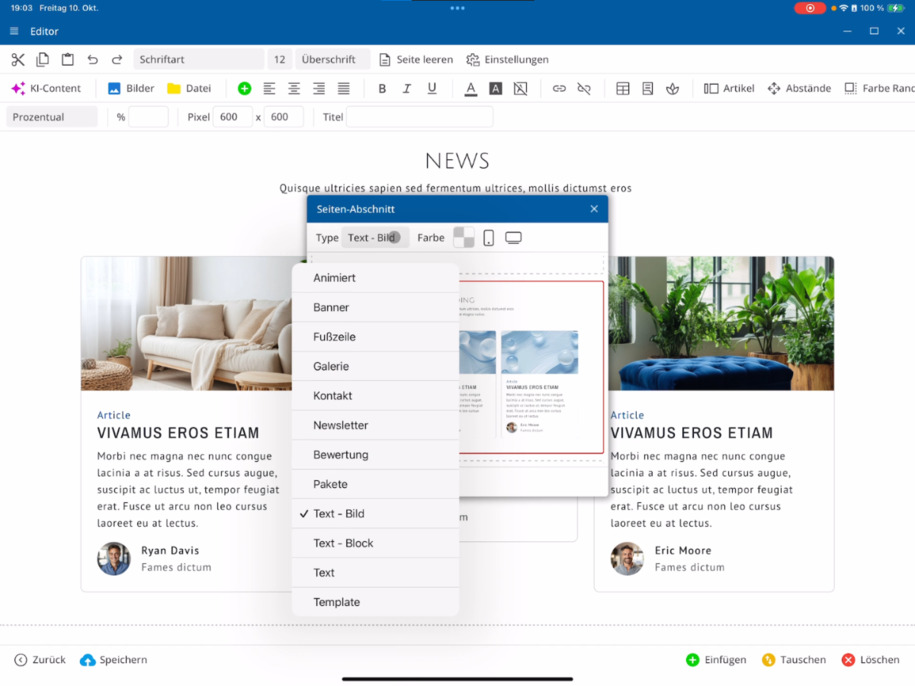
Skapa fria textblock
Genom alternativet Textblock kan du skapa egna innehållsblock. Lägg till ett nytt textblock och strukturera det som du önskar – med rubriker, bilder eller formaterad text.
Ta bort avsnitt och byggstenar
För att ta bort ett avsnitt: Klicka på avsnittet ⯈ nere till höger Ta bort ⯈ bekräfta Ta bort avsnitt. Så kan du ta bort hela avsnitt eller enskilda textblock som du inte behöver.
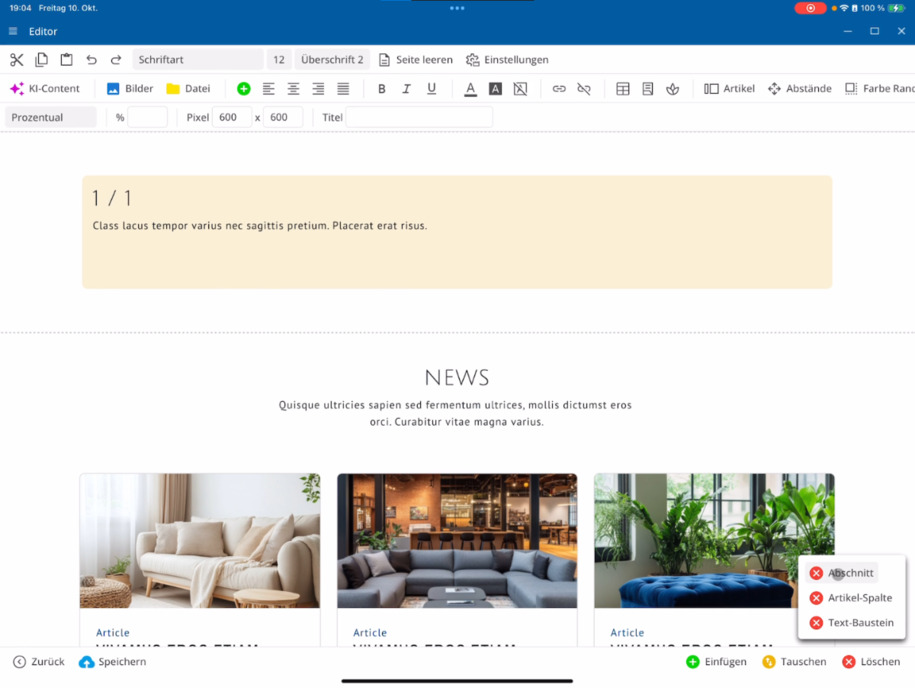
För att ta bort ett enda block: Klicka på textblocket ⯈ nere till höger Ta bort ⯈ Textblock.
Duplicera eller kopiera avsnitt
För att klona ett avsnitt: nere Infoga ⯈ Duplicera. Avsnittet utökas och alla artiklar överförs.
För att kopiera: Klicka på elementet ⯈ Kopiera ⯈ klistra in vid önskad plats. På så sätt kan du använda innehåll flexibelt igen.
Effektiv arbetsprocess med mallssystemet
Med lite övning vänjer du dig snabbt vid mallsystemet. Innehåll kan intuitivt justeras, omorganiseras och utökas. I de kommande tutorials får du veta mer om de speciella redigerar-menyalternativen och utökade designmöjligheter.
Tips: Spara regelbundet ditt arbete för att inte förlora ändringar, och använd förhandsgranskningen för att kontrollera layouten på olika enheter.
FAQ
vad kunder ofta frågar oss
Vad är syftet med avsnittsmallar i bluetronix CMS?
Med avsnittsmallarna kan du snabbt och strukturerat bygga din webbplats. De erbjuder färdiga layouter för text-, bild- eller kombinationsområden som du enkelt kan anpassa till din design.
Hur lägger jag till ett nytt avsnitt?
Klicka i redigeraren på det önskade elementet ⯈ nere på den gröna Plus ⯈ Infoga ⯈ Avsnitt. Därefter visas urvalet av mallar där du kan välja en passande layout.
Kan jag själv bestämma var det nya avsnittet ska infogas?
Ja. När du har valt en mall bestämmer du nere om avsnittet ska infogas före eller efter det aktuellt markerade området.
Hur kan jag redigera texter inom mallen?
Du kan justera texten direkt i redigeraren. Om du använder app-versionen för iPad eller telefon kan du också tala genom mikrofoninmatning för att snabbt infoga innehåll – perfekt för effektivt arbete.
Hur anpassar jag bilder?
Klicka på bilden du vill ändra ⯈ öppna Bildhantering ⯈ välj en ny fil ⯈ Spara. Upprepa processen för alla bilder i avsnittet.
Vad måste jag tänka på vid mörkt och ljust läge?
Kontrollera alltid hur ditt innehåll ser ut i båda visningslägena. På så sätt säkerställer du att text och bilder är optimalt synliga i varje läge.
Hur kan jag radera en sidsektion?
Markera sektionen ⯈ längst ner till höger Radera ⯈ bekräfta Radera sektion. Den markerade sektionen tas helt bort.
Kan jag radera enskilda textblock?
Ja. Klicka på det aktuella textblocket ⯈ längst ner till höger Radera ⯈ Textblock. På så sätt tar du bort endast den delen utan att radera hela sektionen.
Hur kan jag ändra ordningen på sektionerna?
Markera först den första och sedan den andra sektionen ⯈ längst ner till höger Byt ⯈ Byt sektion. Ordningen justeras automatiskt.
Hur byter jag ut artiklar eller textblock inom en sektion?
Klicka på den första artikeln, sedan den andra ⯈ längst ner Byt ⯈ Artikelkolumner. På samma sätt kan du byta textblock eller rubriker.
Vad är anpassade mallar?
Anpassade mallar är speciella mallar som har utvecklats individuellt för specifika projekt. De innehåller skräddarsydda designer och funktioner som endast är tillgängliga i denna mall.
Hur skapar jag en fri textblock?
Välj Textblock i redigeraren ⯈ lägg till blocket och forma det efter dina önskemål. Du kan direkt lägga till och formatera rubriker, texter eller bilder.
Hur duplicerar eller kopierar jag innehåll?
För att duplicera: längst ner Klistra in ⯈ Duplicera. För att kopiera: klicka på elementet ⯈ Kopiera ⯈ klistra in på önskad plats Klistra in. På så sätt kan du snabbt återanvända innehåll.
Hur vänjer jag mig bäst vid mallssystemet?
Det enklaste sättet är att prova! bluetronix mallssystem är intuitivt uppbyggt – ju oftare du lägger till, byter och anpassar sektioner, desto snabbare arbetar du med redigeraren.
Finns det mer avancerade guider?
Ja, i kommande handledningar får du veta mer om de speciella redigerar menyfunktionerna och utökade designalternativ. Så lär du dig steg för steg att optimalt utnyttja bluetronix CMS.