

Redigerare i bluetronix CMS – redigera text, layouter och innehåll professionellt
I den här handledningen får du lära dig de mångsidiga funktionerna i bluetronix-editorn. Ta reda på hur du redigerar texter, tabeller, färger, länkar och bakgrunder, använder AI för textoptimering och strukturerar ditt innehåll professionellt.
Översikt över redigerarens funktioner
I den här handledningen lär du känna alla viktiga funktioner i editorn och får veta hur du enkelt kan redigera texter, bilder, tabeller och layouter.
Redigera och infoga texter
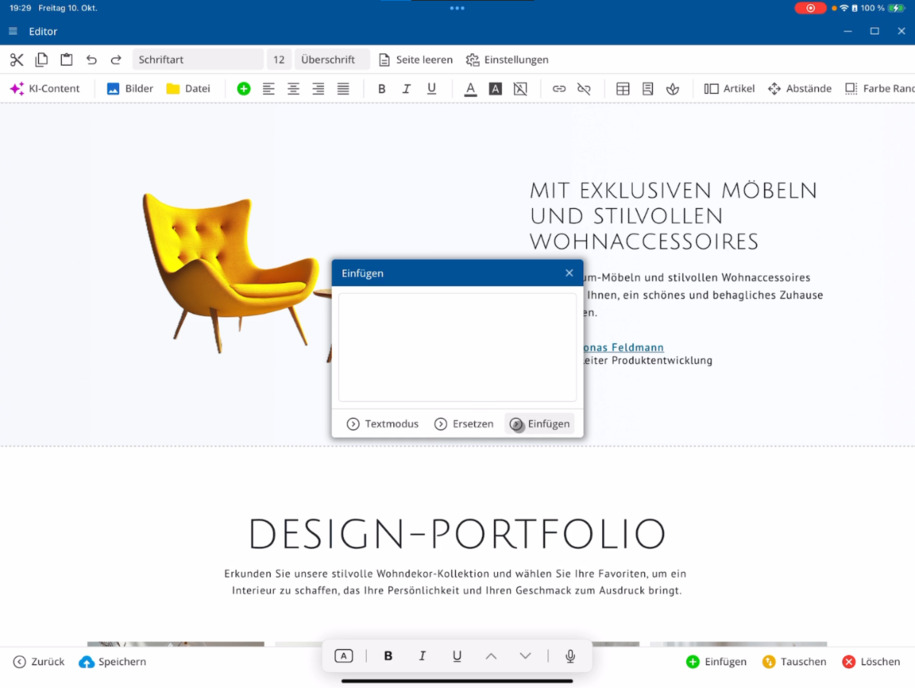
Starta editorn och använd de typiska textfunktionerna uppe till vänster: klipp ut, kopiera och klistra in. Vid insättning har du flera alternativ – till exempel för formaterade texter från Word eller Excel samt innehåll från andra webbplatser i textläge. Editorn anpassar det automatiskt till din webbplats layout.
Markerade texter kan du direkt ersätta på plats eller infoga på nytt under inmatningsfältet – beroende på vad som är snabbare för dig.
Textlayout och sidinställningar
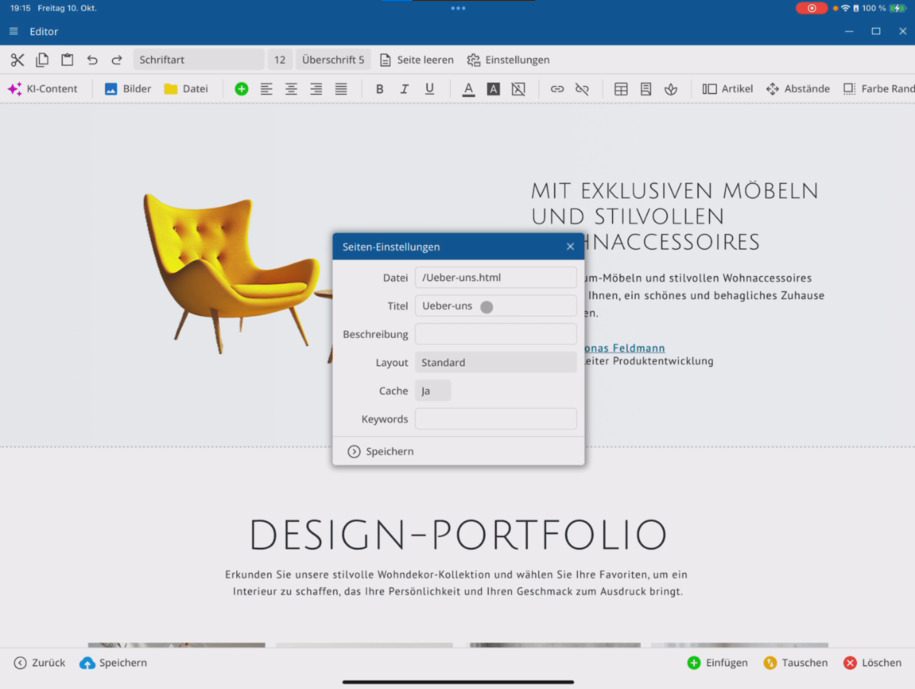
Du har funktioner som typsnitt, teckenstorlek och rubriker tillgängliga. Om du vill börja helt om kan du också tömma sidan. Sidinställningarna hittar du i menyn ⯈ där finns en separat video som förklarar funktionerna i detalj.
Artificiell intelligens i editorn
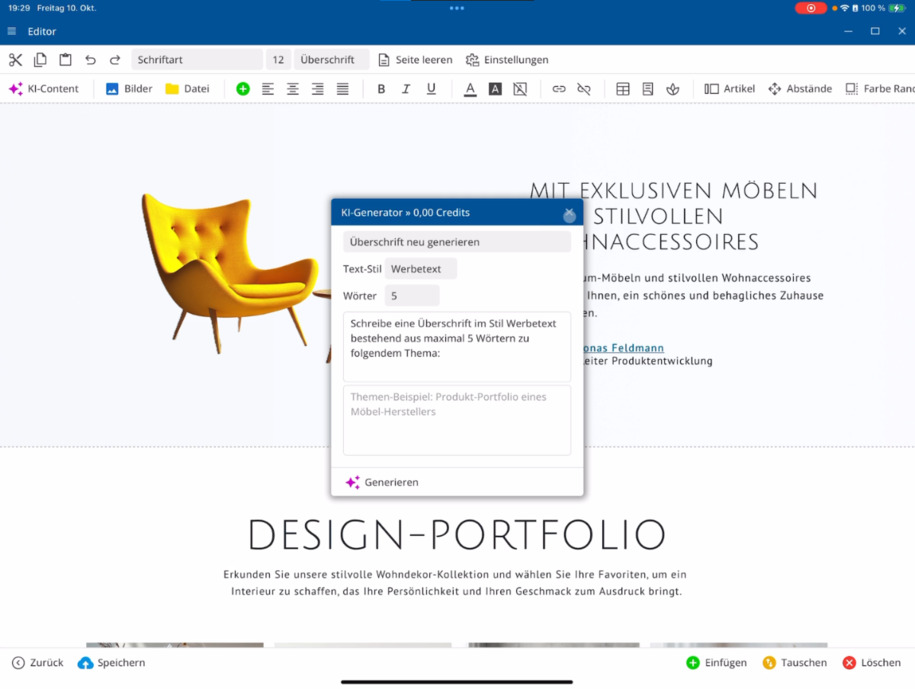
Med KI-funktionen kan du automatiskt redigera dina texter eller skapa nytt innehåll. AI:n hjälper dig att generera rubriker, optimera texter eller bredda ämnesområden. Du anger stil och ordantal och klistrar sedan in texterna direkt.
Det finns en egen video om Artificiell Intelligens som visar alla möjligheter.
Hantera bilder och dokument
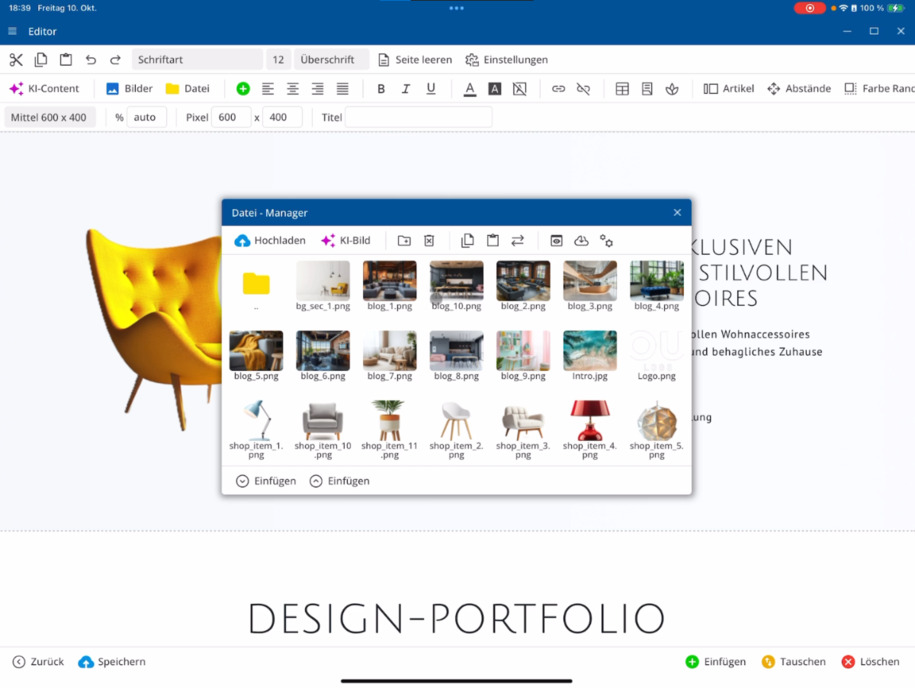
I Bildhantering laddar du upp bilder direkt från din enhet och överför dem till ditt projekt. Dokumenthanteringen är också redo – här kan du ladda upp PDF-, ZIP-, Excel- eller Word-filer. Filhanteraren förklaras utförligt i en egen video.
Stycken och textlayout
Det gröna plus-tecknet betyder: Du kan infoga ett nytt stycke var som helst i editorn – på valfri plats eller direkt under en bild. Dessutom hittar du funktioner för textjustering, teckensnittformat (fett, kursiv, understruken) och färgval.
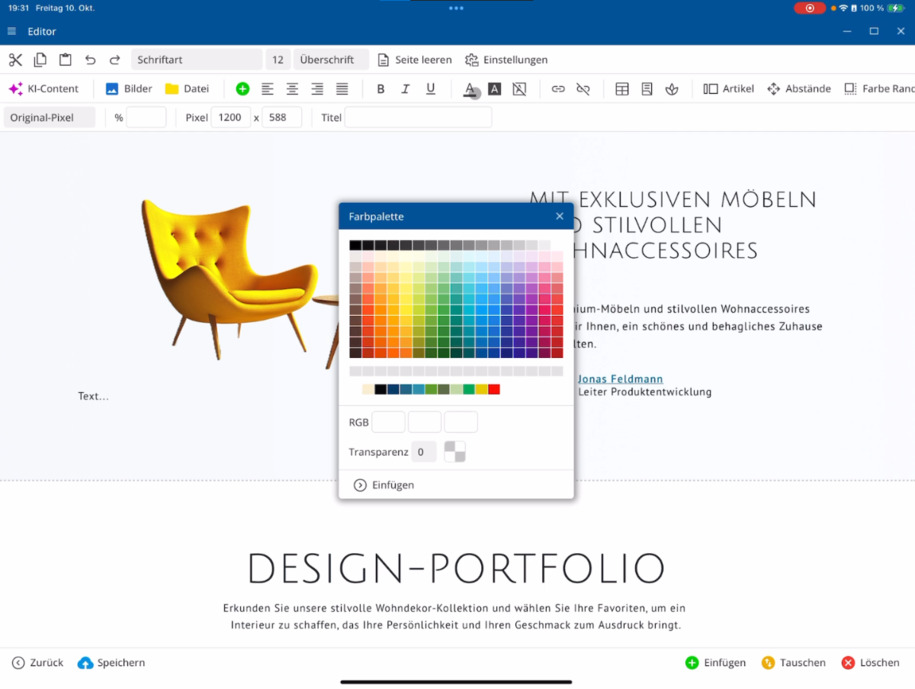
Använd färgpaletten för att justera textfärger eller använda egna mallfärger. Du kan justera ljusstyrka och transparens och även anpassa bakgrundsfärgen för dina texter.
Med Ångra kan du enkelt återställa ändringar eller ta bort alla formateringar med ett klick.
Skapa länkar
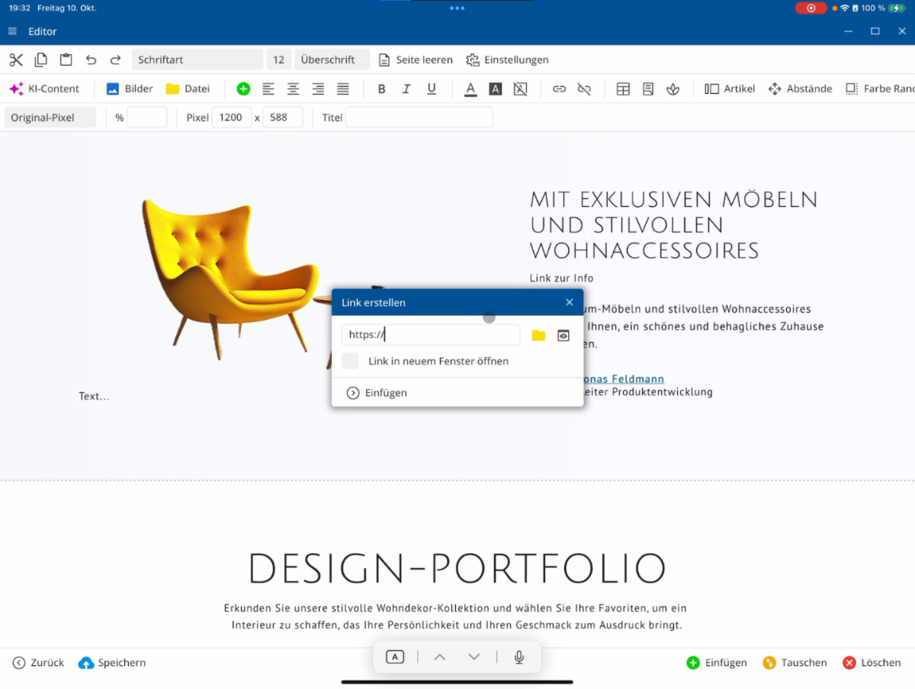
Markera en text och klicka på Länk för att skapa en ny länk – antingen till en extern webbplats eller till din Filhantering. Där kan du länka till filer eller sidor som "Kontakt". Du kan se en förhandsgranskning och ange om länken ska öppnas i ett nytt fönster. Med Ta bort länk kan du radera den.
Skapa och redigera tabeller
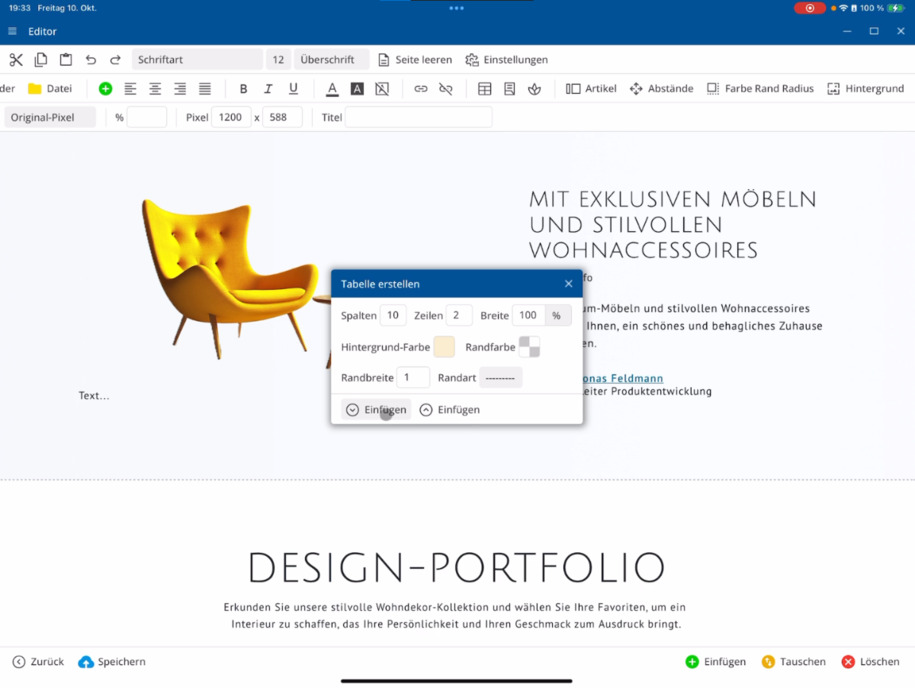
Klicka på Tabell för att infoga en ny tabell. Ange antal kolumner och rader, bakgrundsfärg och kantfärg samt kantbredd. Du bestämmer om tabellen ska infogas före eller efter den aktuella textblocket.
Du kan sedan lägga till eller ta bort kolumner och rader, justera kolumnbredder och definiera avstånd. Innehållets justering kan också ställas in.
Tips: Använd tabeller endast för tabellerade data, inte för sidlayout. Du har egna sidmallar för layout.
Ikoner och formulär
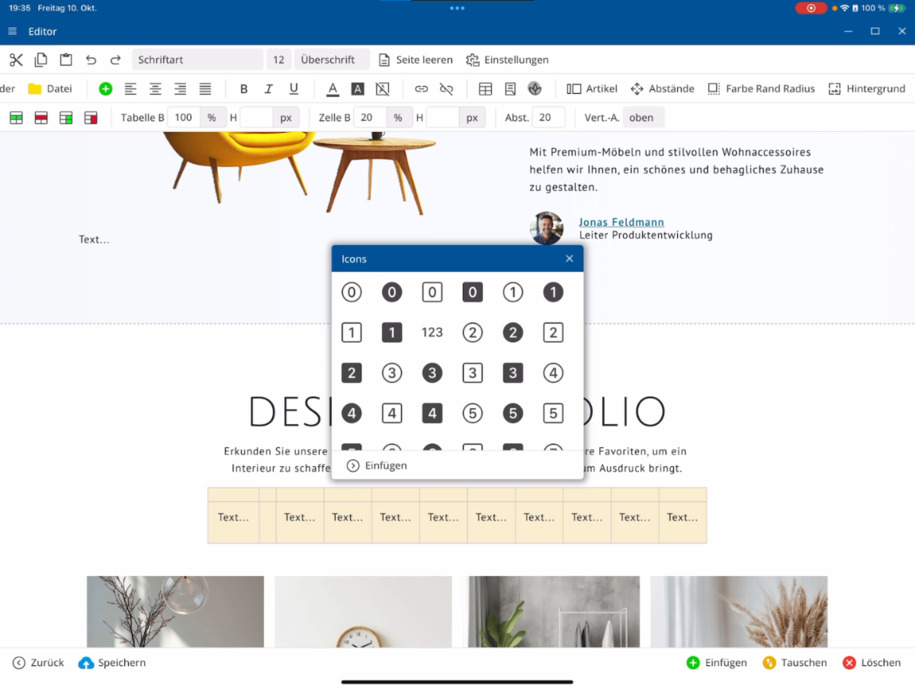
Du kan infoga valfria ikoner på din sida. En omfattande ikonsamling finns tillgänglig – även befintliga ikoner i mallar kan du när som helst ersätta. Sektionen Formulär erbjuder ytterligare funktioner för att skapa interaktiva element.
Redigera artiklar och layouter
I Artikel-sektionen anger du hur enskilda artiklar ska visas och utformas. Infoga en sidsektion, till exempel tre kolumner, och konfigurera artikelbredd, minimi- och maximibredd. Du kan också välja animationseffekter för att dynamiskt visa innehåll.
Avstånd och layoutdetaljer
Definiera yttre och inre avstånd för textblock, artikelkolumner eller hela sektioner. Välj specifikt avstånd ovan, under, till vänster eller höger och justera strukturen i din layout flexibelt.
Färg, kant och radie
Genom Färg Kant Radie kan du definiera bakgrundsfärger för enskilda artiklar eller hela sektioner – till exempel en orange nyans med gradation. Ställ in kanter, bestäm deras bredd och lägg till rundade hörn om så behövs. Även transparanta varianter är möjliga.
Fokus ligger på funktionerna – det behöver inte vara perfekt visuellt.
Designa bakgrunder
Via Bakgrund väljer du om du vill ställa in bakgrunden för en sidsektion, en artikelkolumn eller enskilda textblock. Ladda upp en bakgrundsbild och bestäm om den ska upprepas eller fixeras. Du kan ställa in positioner, avstånd och bredder exakt med procentvärden.
Så får du full kontroll över design och layout av din sida direkt i editorn.
FAQ
vad kunder ofta frågar oss
Hur startar jag editorn?
Starta editorn via fältet ⯈ Öppna editor. Uppe till vänster hittar du de klassiska textfunktionerna: klippa, kopiera och klistra in. Så kan du börja redigera direkt.
Hur infogar jag texter från Word eller Excel?
Använd alternativet för formaterade texter när du klistrar in. Editorn tar automatiskt över innehåll från Word, Excel eller webbplatser i det lämpliga formatet för din sida.
Hur ändrar jag typsnitt, storlek och rubriker?
Du hittar textformateringen i den övre menyn. Där kan du justera typsnitt, teckenstorlek och rubriknivåer eller börja om helt med Rensa sidan.
Hur fungerar den artificiella intelligensen i editorn?
Med KI-funktionen kan du automatiskt redigera eller generera texter. Ange stil, ordantal och ämnesriktning – AI:n skapar nya rubriker eller optimerade textförslag utifrån detta.
Var hittar jag bild- och dokumenthantering?
I menyn ⯈ Bildhantering kan du ladda upp bilder från din dator. I ⯈ Dokumenthantering laddar du upp PDF-, ZIP-, Excel- eller Word-filer.
Vad betyder den gröna plus-symbolen?
Med den gröna plus-symbolen kan du infoga nya stycken var som helst i redigeraren – precis där du befinner dig eller direkt under en bild.
Hur kan jag färgsätta texter?
Under färgpaletten väljer du text- och bakgrundsfärger. Du kan också justera ljusstyrka och transparens samt använda dina sidmallsfärger.
Hur infogar jag en länk?
Markera den önskade texten ⯈ klicka på Länk ⯈ välj målsidan eller filen. Du kan bestämma om länken ska öppnas i ett nytt fönster. Med Ta bort länk kan du ta bort den igen.
Hur kan jag infoga tabeller?
Klicka på Tabell ⯈ ange kolumner och rader ⯈ specificera bakgrunds- och kantfärger. Därefter kan du justera kolumner, rader och avstånd fritt.
Hur infogar jag ikoner?
Gå till ⯈ Ikoner. Där hittar du en omfattande samling. Du kan lägga till nya ikoner eller ersätta befintliga från mallar.
Vad kan jag ställa in under området artiklar?
Under området ⯈ Artiklar bestämmer du bredd, avstånd, effekter och animationer för enskilda artiklar. Så anpassar du layout och presentation flexibelt.
Hur ändrar jag avstånd i min layout?
Välj en textblock eller artikelsektion ⯈ gå till Avstånd ⯈ ange utvändiga eller invändiga avstånd noggrant överst, nederst, till vänster eller till höger.
Hur kan jag anpassa färger, kanter och hörn?
Under Färg Kant Radie kan du ange bakgrundsfärger, färgövergångar, kanter och rundningar. Även transparenta varianter är möjliga.
Hur lägger jag till en bakgrundsbild?
Gå till Bakgrund ⯈ välj sidavsnittet eller artikelkolumnen ⯈ ladda upp en bild. Du kan ange om den ska upprepas och justera avstånd eller positioner i procent.
Kan jag ångra ändringar?
Ja. Med funktionen Ångra kan du enkelt återställa enskilda redigeringssteg eller kompletta formateringar.