

Bilder i bluetronix-redigeraren – format, storlekar och design förklaras enkelt
I den här guiden får du lära dig hur du arbetar med bilder i bluetronix-redigeraren: Infoga, byta ut, skala och designa bilder. Så anpassar du format, storlek, kant och hörn perfekt till din websidelayout.
Anpassa bilder i redigeraren
Starta editorn och öppna bildmenyn. Standardformatet är inställt på liggande. Du kan enkelt konvertera det till ett stående format. Systemet beräknar storleken automatiskt, men du kan också justera den manuellt.
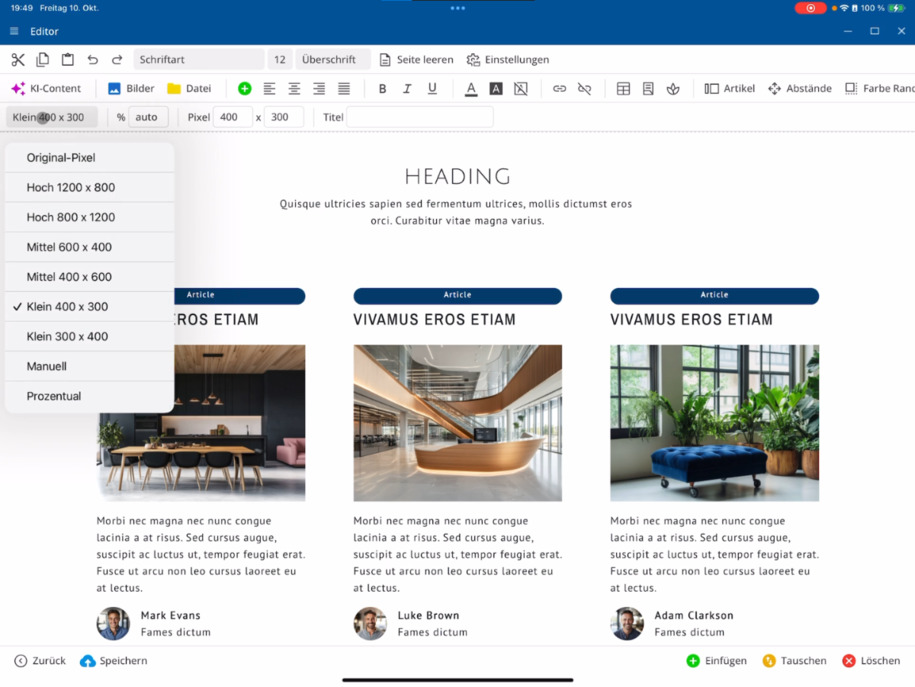
Välj Manuellt, ange dina önskade pixelvärden och skapa till exempel kvadratiska bilder. Ange värdena för X och Y direkt.
Ange titel och storlek på bilden
Ge varje bild en passande titel – detta är viktigt för sökmotorer. Bestäm också bildbredden i procent. I artikelkolumnen kan du till exempel ställa in 50%, förstora till 100% eller återställa till 80%.
Byta bilder
För att ersätta en bild, klicka på den önskade bilden ⯈ öppna bildhanteringen ⯈ och välj en redan uppladdad bild. Alternativt kan du ladda upp en fil från ditt lokala system eller använda kameran.
För att byta två bilder: Klicka först på bild ett, sedan på bild två, och välj längst ner till höger Byt. Blocket Bild fungerar på samma sätt som blocket Rubrik.
Lägg till nya bilder
Gå till din stycke ⯈ välj Bilder ⯈ och lägg till en ny bild. Bestäm om bilden ska infogas ovanför eller nedanför det markerade stycket.
Klicka sedan på bilden och ställ in avstånden ovanför och nedanför – t.ex. tre enheter ovanför och tre eller fyra enheter nedanför.
Skapa bilder med rundade hörn och ram
För rundade hörn: Välj den önskade bilden ⯈ öppna menyfältet Färg, Ram, Radie ⯈ och ställ in radien till exempel på nio. Detta ger bilden rundade hörn.
Se till att du verkligen redigerar bildblocket och inte artikelkolumnen. Kontrollera att Block är aktiverat längst uppe till vänster.
Du kan sedan vidareformatera bildblocket – välj en ram, en ramfärg eller en bakgrundsfärg för att visuellt framhäva din bild.
Dessa funktioner hjälper dig att flexibelt och exakt designa bilder i bluetronix editorn – från format och storlek till stil och position.
FAQ
vad kunder ofta frågar oss
Starta editorn och öppna bildmenyn. Standardformatet är liggande. För att ändra det, välj helt enkelt stående eller ställ in formatet manuellt genom att ange pixelvärden för X och Y – så kan du till exempel skapa kvadratiska bilder.
Wie lege ich die Bildgröße und den Titel fest?
Ge varje bild en titel, eftersom detta är relevant för sökmotorer. Ställ sedan in bildbredden procentuellt.
Wie kann ich ein Bild austauschen?
Klicka på den önskade bilden ⯈ öppna bildhanteringen ⯈ och välj en redan uppladdad bild eller ladda upp en ny fil från ditt system. Alternativt kan du också använda kameran. För att byta två bilder, markera dem i tur och ordning och välj längst ner till höger Byt.
Wie füge ich ein neues Bild in einen Absatz ein?
Gå till ditt stycke ⯈ välj Bilder ⯈ och lägg till en bild. Bestäm om den ska visas ovanför eller nedanför stycket. Sedan kan du justera avstånden via den övre menyn, t.ex. tre enheter ovanför och fyra nedanför.
Wie kann ich Bilder mit runden Ecken gestalten?
Välj den önskade bilden ⯈ öppna menyfältet Färg, Ram, Radie ⯈ och ställ in radien, t.ex. på 9, för att skapa rundade hörn. Du kan även ange ramar och ramfärger för att förbättra din design.
Was muss ich beim Bearbeiten eines Bildbausteins beachten?
Se till att du verkligen redigerar Bildblock och inte artikelkolumnen. Kontrollera längst upp till vänster att Block är aktiverat. Därefter kan du anpassa och formatera bildblocket individuellt.