

Ställ in e-postadress i Windows Live Mail
Här får du steg för steg veta hur du ställer in din bluetronix e-postadress i Windows Live Mail – och så är allt klart.
Hitta e-postdata
Om du ännu inte har skapat en e-postadress, börja med steget "Skapa e-postadress".
Öppna din bluetronix-hemsida i redigeringsläge.
Gå till E-post ⯈ E-postadresshantering.
Klicka på Åtkomstuppgifter för den önskade adressen.
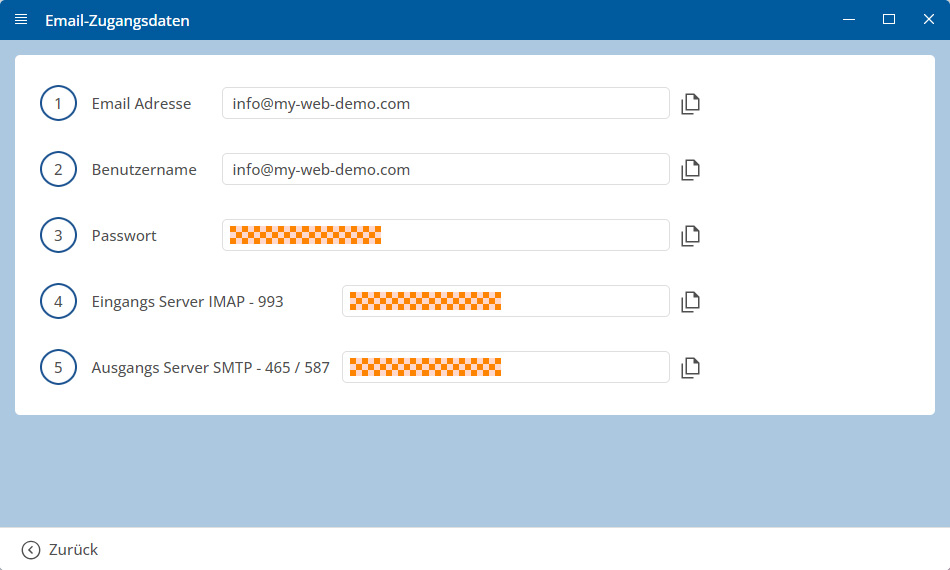
Viktigt: Ange alla uppgifter exakt som de står i inloggningsinformationen. Var uppmärksam på versaler och gemener.
Ställ in Windows Live Mail
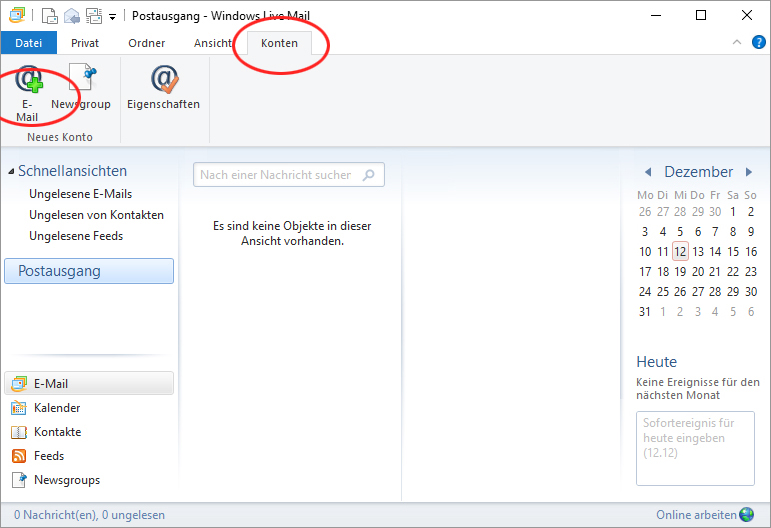
Starta Windows Live Mail och klicka på Konton högst upp, sedan på E-post.
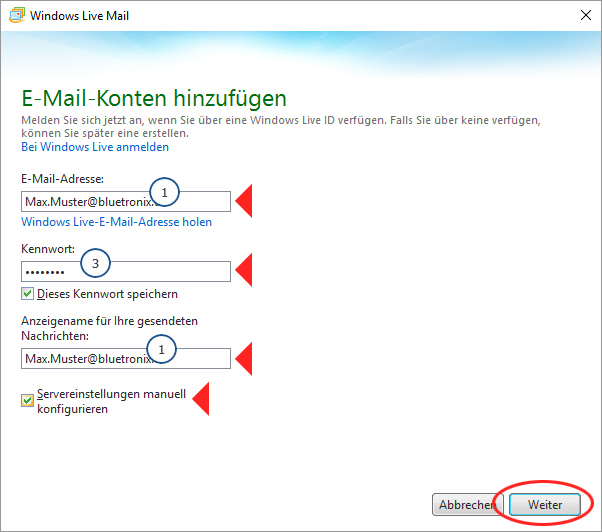
Fyll nu i dina uppgifter:
• E-postadress
• Lösenord
• Visningsnamn
Aktivera Manuellt konfigurera serverinställningar och klicka på Nästa.
Fyll i serveruppgifterna:
• Serveradress (Inkommande)
• Serveradress (Utgående)
• Inloggningsanvändarnamn
Klicka sedan på Nästa.
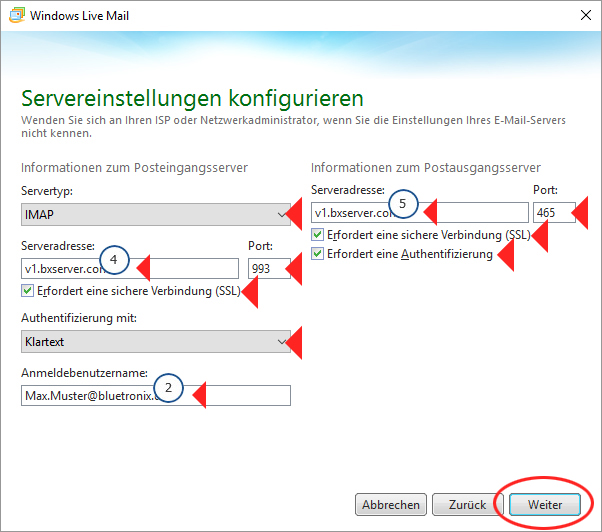
Var särskilt noga med att ange rätt portfält!
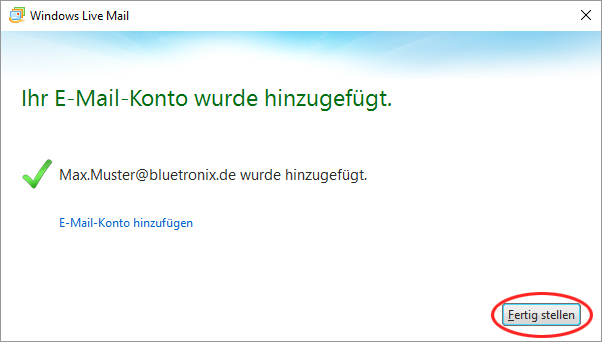
Avsluta installationen med Slutför.
Kontrollera IMAP-mappinställningar
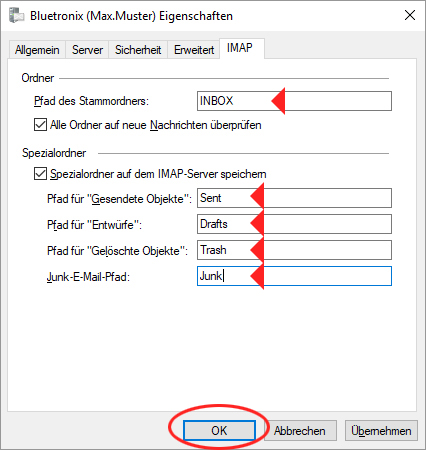
Öppna Konton ⯈ Egenskaper och gå till fliken IMAP.
Kontrollera mappvägarna (INBOX, Sent, Drafts, Trash, Junk) och bekräfta med OK.
Inställningarna är klara
Testa dina inställningar: Skicka ett e-postmeddelande till din egen adress och kontrollera om meddelandet kommer fram till inkorgen.
FAQ
vad kunder ofta frågar oss
IMAP eller POP3 – vad ska jag använda?
Rekommenderat är IMAP, så att e-post och mappar förblir synkroniserade på alla enheter. POP3 laddar bara ner e-post lokalt och är bara meningsfullt i speciella fall.
Var hittar jag mina inloggningsuppgifter (server, portar, användarnamn, lösenord)?
Öppna din bluetronix-hemsida i redigeringsläge: E-post ⯈ E-postadresshantering. Klicka på önskad adress och sedan på Inloggningsuppgifter. Var noga med exakt stor- och småbokstav.
Vilka portar och kryptering behöver jag?
IMAP: Port 993 med SSL/TLS.
SMTP: Port 587 (eller 465, beroende på inloggningsuppgifter) med STARTTLS/SSL och aktiv autentisering: Lösenord.
Hur testar jag snabbt om allt fungerar?
Skicka ett e-postmeddelande till dig själv. Om det kommer fram till Inkorgen och visas i mappen Uskickat, är allt korrekt inställt.
Felsökning – vanliga orsaker
Kontrollera servernamn, portar, SSL/TLS, autentisering: Lösenord, användarnamn (ofta hela e-postadressen) och lösenord. Om mappar saknas, ange eventuellt grundmappvägen/IMAP-serverkatalogen som INBOX och prenumerera på IMAP-mappar.
Hur startar jag installationen?
Välj Konton ⯈ E-post för att lägga till ett nytt konto.
Vilka grunduppgifter måste jag fylla i?
Fyll i E-postadress, Lösenord och Visningsnamn → Nästa.
Serveruppgifter för inkommande och utgående
Fyll i Serveradress (Inkommande) IMAP/POP, Serveradress (Utgående) SMTP samt Inloggningsanvändarnamn (vanligtvis fullständig e-postadress). Sätt alternativen exakt → Nästa.
Portar och säkerhet
Typiskt: IMAP 993 med SSL/TLS och SMTP 587 med STARTTLS/SSL (se Inloggningsinformation).
Kontrollera IMAP-mappar
Konton ⯈ Egenskaper ⯈ IMAP: Följ rekommendationerna för mappvägar/alternativ.
Avsluta installationen
Klicka på Slutför, kontot kommer att läggas till.