

Kontrollera webbplatsen i olika visningar för enheter – översikt över skrivbord, surfplatta och mobil
I den här guiden lär du dig hur du kontrollerar din webbplats på dator, surfplatta och mobil, växlar mellan offentlig vy och redigeringsläge samt säkerställer att ditt innehåll visas optimalt på alla enheter.
Kontrollera webbplatsen i olika enhetsvyer
I den här guiden får du veta hur du kan testa din webbplats i olika enhetsvyer – till exempel på en surfplatta eller en mobil. På så sätt ser du direkt hur din design ser ut på alla enheter.
Växla mellan enhetsvyer
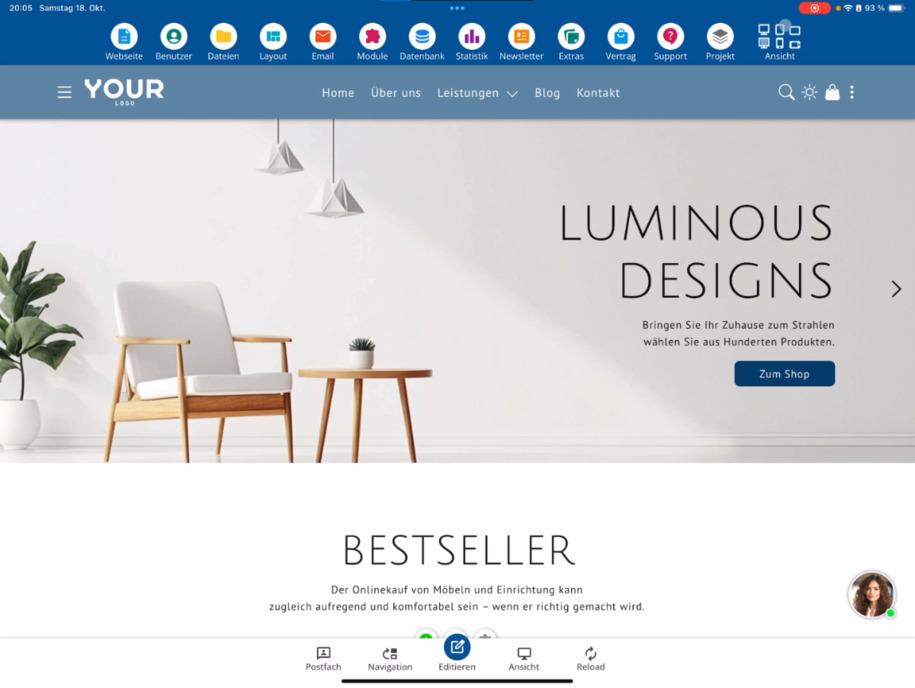
Uppe till höger hittar du flera knappar som låter dig växla mellan de olika vyerna. För närvarande kanske du befinner dig i skrivbordslandskapsvyn. Prova att se hur din webbplats visas i surfplatters stående läge, i surfplatters liggande läge eller på mobilen – både i liggande och stående format.
Offentlig vy och redigeringsläge
Under skrivbordsskärmen finns en annan viktig vy: den randiga skrivbordsskärmen. Med den här knappen kan du växla mellan offentlig vy och redigeringsläge.
Skillnader mellan redigeringsläge och offentlig vy
I redigeringsläge ser du alla redigeringsknappar och menypunkter, dess som endast är tillgängliga internt. När du växlar till offentlig vy försvinner dessa element. Då ser du webbplatsen som besökare ser den – som inte innehåller redigeringsfunktioner. Ett tydligt tecken på detta är den synliga cookie-notisen längst ned på sidan.
Kontrollera vyer på olika enheter
Du kan också testa inom offentlig vy, hur din webbplats visas på en mobil eller surfplatta. På så sätt säkerställer du att menyer, texter och bilder visas optimalt överallt.
Tips: Kontrollera regelbundet hur din webbplats visas i olika vyer, för att säkerställa att den ser perfekt ut på alla enheter.
FAQ
vad kunder ofta frågar oss
Hur kan jag kontrollera min webbplats i olika enhetsvyer?
Uppe till höger i redigeraren finns knappar som låter dig växla mellan enhetsvyer. Prova att se hur din webbplats ser ut i surfplatters stående läge, i surfplatters liggande läge eller på mobilen – både i stående och liggande format.
Vad betyder den randiga skrivbordsskärmen under vyn?
Den randiga skrivbordsskärmen är en symbol som låter dig växla mellan offentlig vy och redigeringsläge. Med den kan du när som helst kontrollera hur din sida ser ut för besökare.
Vad är skillnaden mellan redigeringsläge och offentlig vy?
I redigeringsläge ser du alla redigeringsknappar och menypunkter, dess som endast är tillgängliga internt. I offentlig vy försvinner dessa, så att du ser din webbplats som den visas för besökare. Det är bland annat uppenbart vid den synliga cookie-notisen.
Kan jag också växla enhetsvyn i offentlig vy?
Ja, du kan också kontrollera i offentlig vy hur din webbplats visas på en mobil eller en surfplatta. Så kan du säkerställa att allt innehåll visas optimalt på mobila enheter.
Hur återgår jag till redigeringsläge?
Om du vill göra ändringar igen, klicka helt enkelt på den randiga skärmen. Detta tar dig tillbaka till redigeringsläget och du kan återigen använda snabbredigeringsknapparna.