

Databasfunktion i bluetronix CMS – hantera, redigera och exportera artiklar
I den här handledningen lär du dig hur du effektivt hanterar, redigerar och exporterar artiklar med databaskapabiliteten i bluetronix CMS. Även stora datamängder kan enkelt struktureras, sökas och säkerhetskopieras automatiskt.
Einführung in die Datenbankfunktion
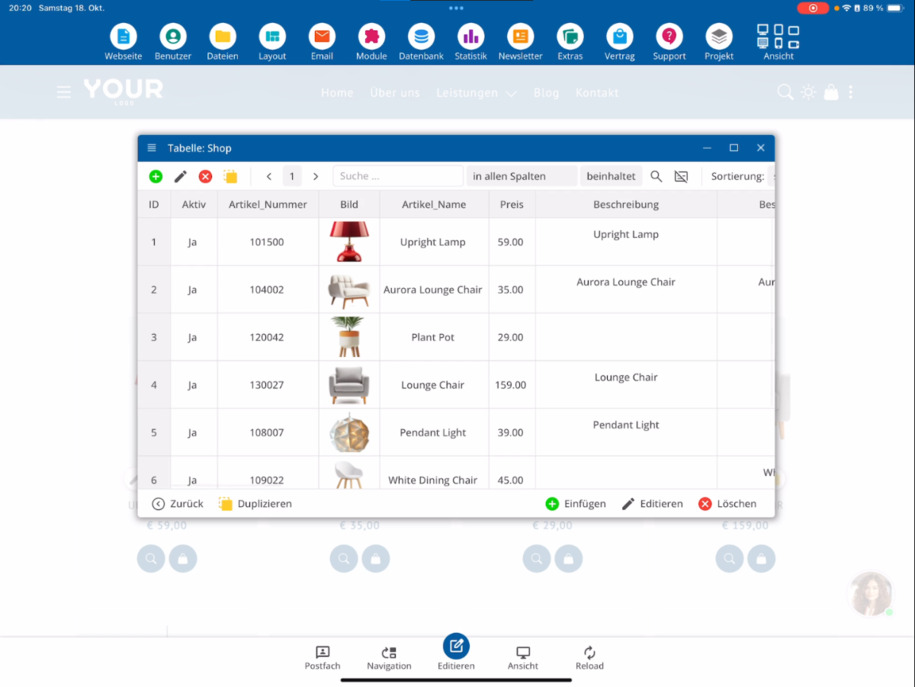
I den här handledningen lär du dig hur du arbetar med databaskapabiliteten. I redigeringsläge kan du öppna databasdatan genom den blå databasikonen i visningsvyn. Där ser du alla artiklar och kan redigera eller duplicera dem efter behov, för att snabbt skapa liknande artiklar.
Arbeiten in der Datensatzansicht
In der Datensatzansicht kannst du gezielt nach bestimmten Kriterien suchen, Datensätze sortieren und festlegen, wie viele Artikel gleichzeitig angezeigt werden. Um in die Datensatzansicht zu wechseln, klicke den gewünschten Artikel an und wähle den Schnelledit-Button. Das Fenster kannst du vergrößern, um mehr Überblick zu haben.
Artikel bearbeiten und Inhalte ergänzen
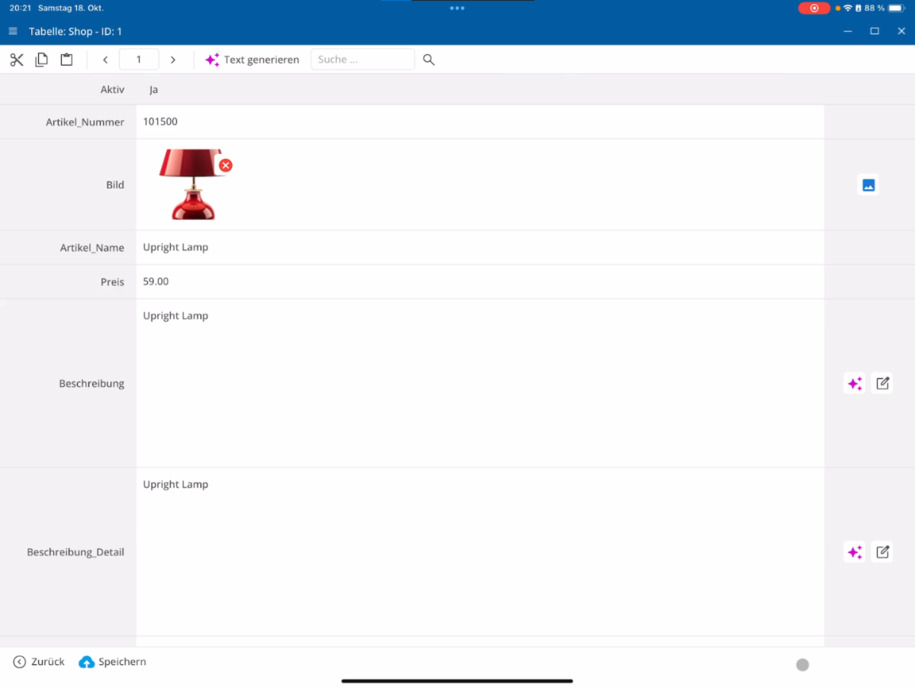
In der Datensatzansicht kannst du längere Texte zu einzelnen Artikeln verfassen, mit KI überarbeiten lassen oder automatisch generieren. Außerdem lassen sich Bilder austauschen und zusätzliche Detailbilder hinzufügen. Du kannst zwischen Datensätzen wechseln und die Bearbeitung direkt fortsetzen.
Schnellbearbeitung nutzen
Artiklar kan även justeras via knappen snabbredigera. Ett klick på Redigera öppnar omedelbart postvyn, där du kan göra specifika ändringar på en artikel.
Auf Datenbanken über das Hauptmenü zugreifen
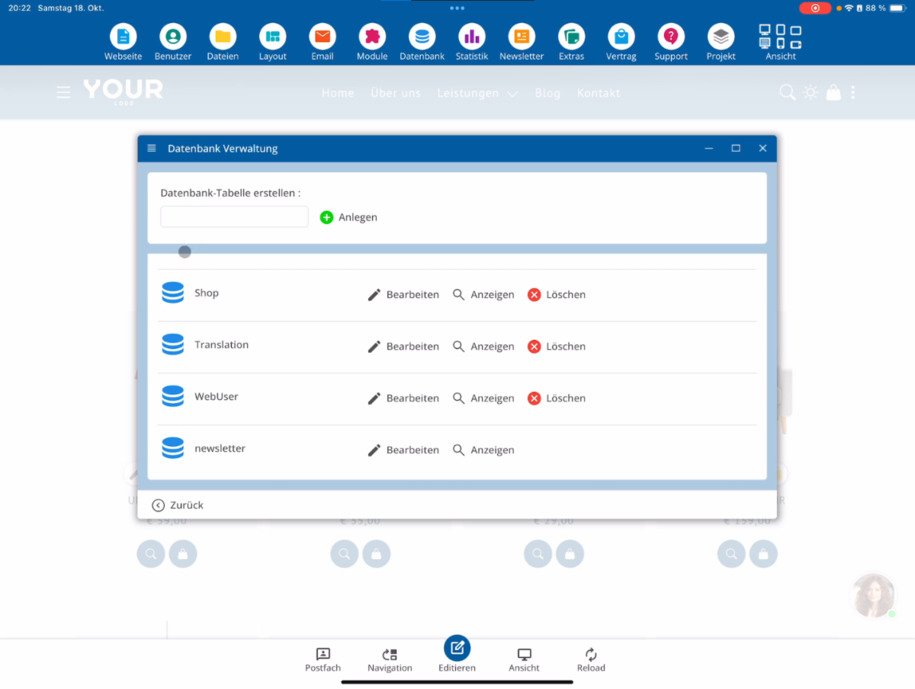
Du kannst auch über das Hauptmenü auf deine Datenbanktabellen zugreifen. Klicke dazu auf Datenbank ⯈ Datenbank. Im unteren Bereich findest du alle verfügbaren Tabellen, zum Beispiel deine Blog- oder Shop-Datenbank.
Anzeige- und Bearbeitungsansicht verstehen
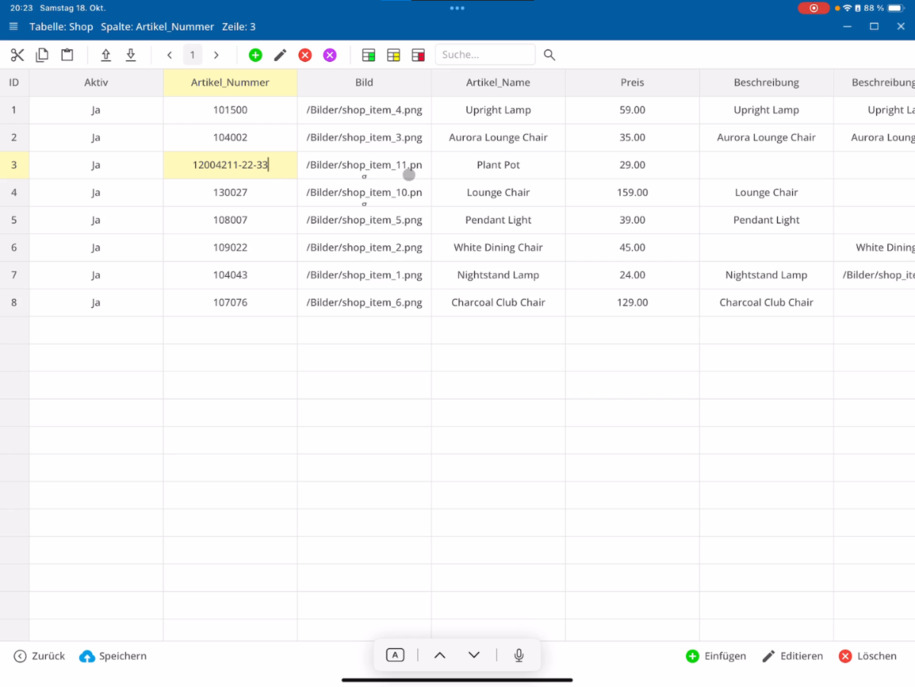
Visningsvyn är lämplig för att söka och sortera poster, men ändringar kan du inte göra där direkt. I redigeringsvyn ser du en tabellöversikt – som i Excel – och kan ändra data direkt eller lägga till nya artiklar.
Excel-Export und -Import
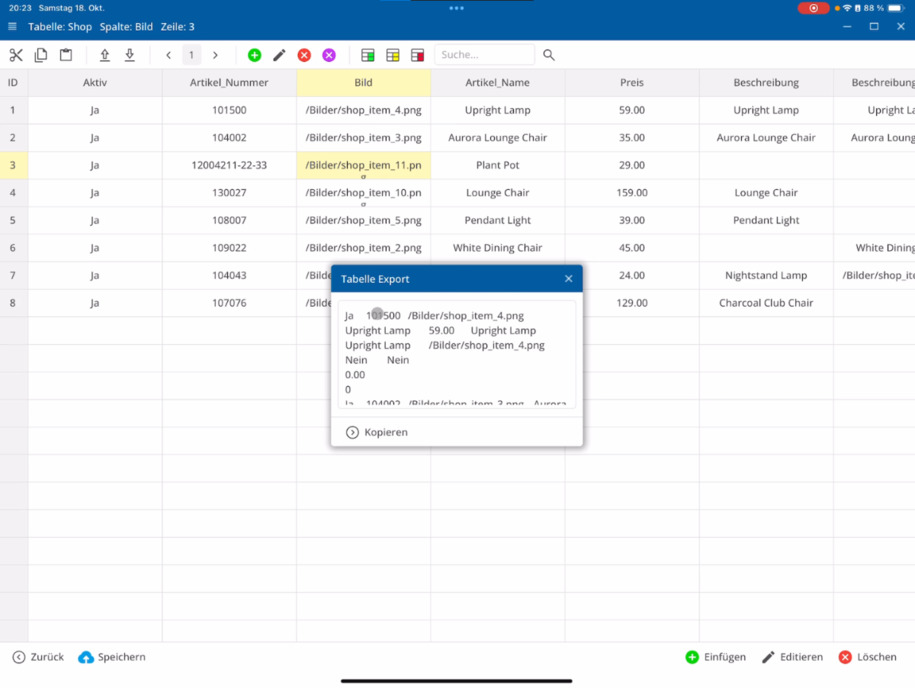
Poster kan enkelt exporteras. Välj din butikstabell och exportera den som TXT- eller CSV-fil. Denna fil kan du redigera i Excel och sedan importera tillbaka. Vid importen bestämmer du om befintliga poster ska ersättas eller nya artiklar ska läggas till.
Große Datenmengen effizient verwalten
Pro Seite werden standardmäßig 50 Datensätze angezeigt. Wenn dein Shop mehr Artikel enthält, kannst du über die Seitennavigation oben weitere Seiten aufrufen. So kannst du selbst sehr große Datenbestände mit mehreren Millionen Artikeln effizient bearbeiten.
Eigene MySQL-Befehle ausführen
För utvecklare finns en avancerad möjlighet att köra egna MySQL-kommandon direkt. Mer information om detta hittar du i videon MySQL-poster för utvecklare.
Automatische Sicherung und Wiederherstellung
Alla databaser säkerhetskopieras automatiskt sju dagar i veckan. Om det uppstår ett fel vid export eller import kann du när som helst återställa en backup – till exempel för att återställa butikstabellen till läget från igår.
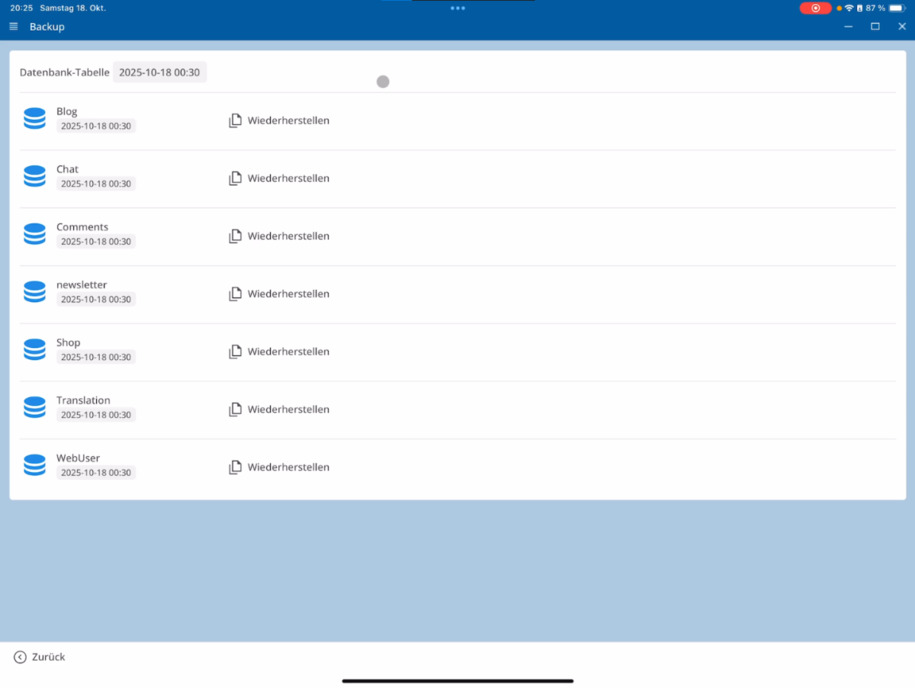
Tipp: Sichere regelmäßig deine Datenbank, besonders vor größeren Änderungen oder Importen.
Fazit
Das Datenbanksystem ist einfach und effizient aufgebaut – ähnlich einer Excel-Tabelle. Auch ohne Vorkenntnisse kannst du Daten durchsuchen, bearbeiten, exportieren und importieren. Selbst große Artikelbestände lassen sich so übersichtlich und zuverlässig verwalten.
FAQ
vad kunder ofta frågar oss
I redigeringsläge kan du öppna databastabellen via den blå databasikonen i visningsläget. Där ser du alla artiklar i din butik och kan redigera eller duplicera dem direkt om du vill skapa liknande artiklar.
Wie funktioniert die Datensatzansicht?
I uppsiktsvyn kan du söka efter specifika kriterier, sortera poster, bestämma antalet visade poster och redigera varje artikel individuellt. Klicka på den önskade artikeln och välj Redigera post eller klicka på Redigera längst ner.
Was kann ich in der Datensatzansicht bearbeiten?
In dieser Ansicht kannst du Beschreibungen verfassen, Texte mit KI verbessern oder generieren, Bilder austauschen oder zusätzliche Detailbilder hinzufügen. Du kannst zwischen den Datensätzen wechseln und deine Bearbeitung fortsetzen, ohne die Ansicht zu verlassen.
Wie nutze ich die Schnellbearbeitung?
Über den Schnelledit-Button kannst du Artikel direkt anpassen. Mit einem Klick öffnet sich die Datensatzansicht, in der du Änderungen an einzelnen Artikeln vornehmen kannst.
Wie greife ich über das Hauptmenü auf die Datenbank zu?
Du kannst auch über das Hauptmenü auf deine Datenbanken zugreifen: Klicke auf Datenbank ⯈ Datenbank. Unten werden deine verfügbaren Tabellen angezeigt, zum Beispiel Blog oder Shop.
Was ist der Unterschied zwischen Anzeige- und Bearbeitungsansicht?
I visningsläget kan du se, söka och sortera poster, men inte göra ändringar. I redigeringsläget ser du en tabellöversikt – liknande Excel – och kan justera poster direkt där.
Kann ich Datensätze exportieren und wieder importieren?
Ja. Du kan exportera din butikstabell som en TXT- eller CSV-fil, redigera i program som Excel och sedan återimportera. Vid import avgör du om befintliga poster ska ersättas eller nya artiklar läggas till.
Wie viele Datensätze kann ich gleichzeitig anzeigen?
Standardmäßig werden 50 Datensätze pro Seite angezeigt. Wenn du mehr Artikel hast, kannst du über die Seitennavigation oben zu weiteren Seiten wechseln. So lassen sich auch große Bestände mit Millionen Datensätzen effizient verwalten.
Kann ich eigene MySQL-Befehle ausführen?
Ja, för utvecklare finns det ett extra alternativ för att köra egna MySQL-kommandon direkt. Fler detaljer finns i videon MySQL-poster för utvecklare.
Wie werden meine Datenbanken gesichert?
Alla databaser säkerhetskopieras automatiskt varje dag. Om ett fel uppstår vid export eller import kan du när som helst återställa en säkerhetskopia – till exempel för att återställa din butikstabell till gårdagens läge.
Was macht das Datenbanksystem so einfach?
Das System funktioniert ähnlich wie eine Excel-Tabelle. Du kannst Daten leicht verwalten, durchsuchen, bearbeiten und sogar bestehende Artikellisten aus anderen Programmen importieren. So hast du volle Kontrolle über deine Shop-Daten, ohne Programmierkenntnisse zu benötigen.