
Installera bluetronix App & starta nytt projekt – snabb vägledning för iOS
Denna handledning visar hur du installerar bluetronix-appen, ställer in meddelanden och skapar ett nytt projekt. Efteråt kan du genast börja med din exempelwebbplats i CMS.
Ladda ner bluetronix-appen från iOS Store
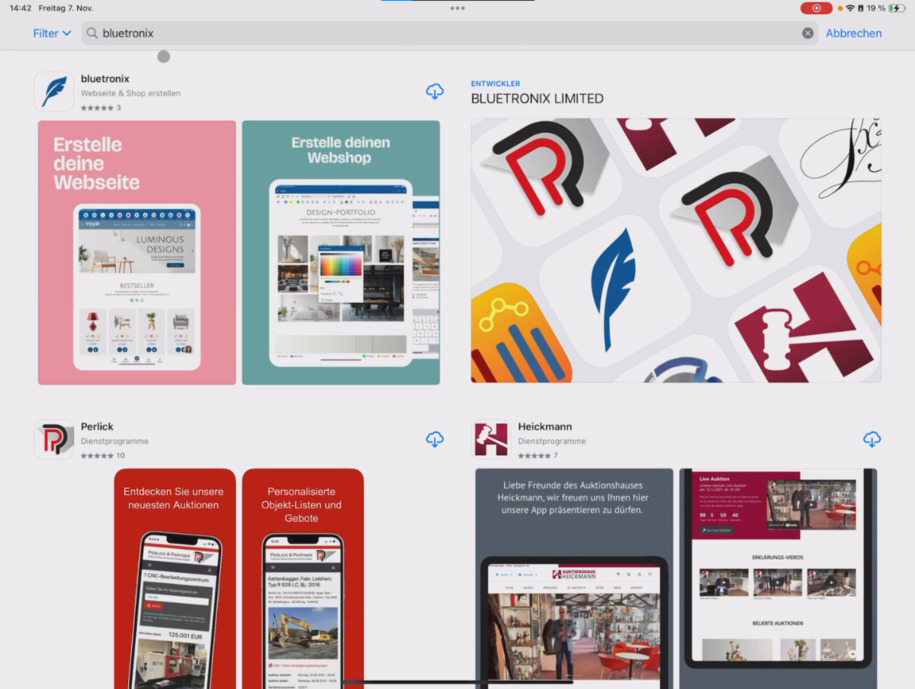
I denna handledning får du veta hur du laddar ner bluetronix-appen från iOS Store och genast startar ett nytt projekt. Öppna App Store och sök efter bluetronix. Ladda ner appen och öppna den sedan.
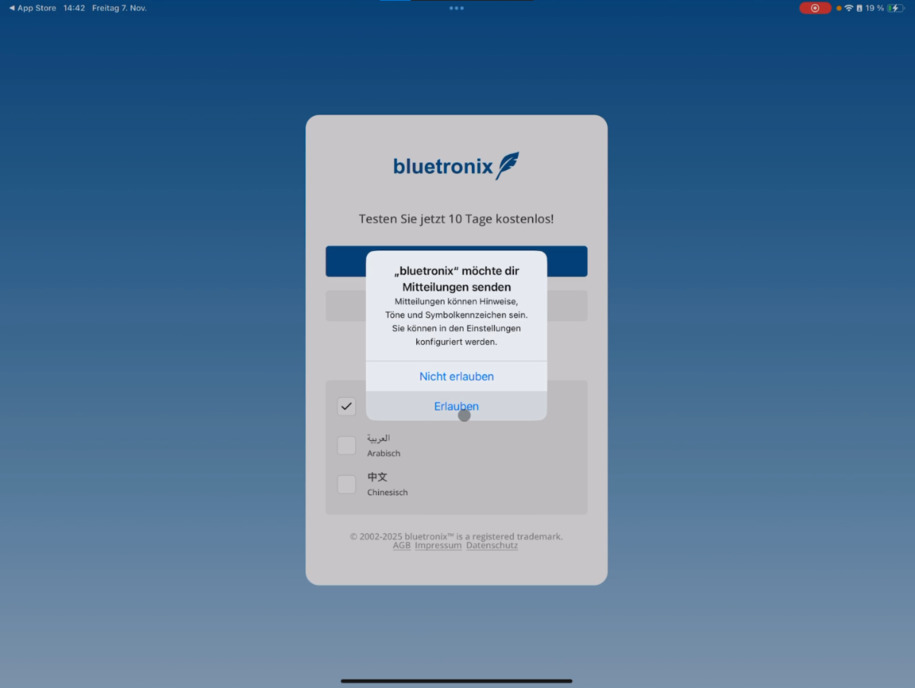
Se till att tillåta meddelanden. Endast på det sättet får du aviseringar om nya kontaktformulärposter, beställningar i butiken eller chattmeddelanden. Utan godkännande missar du alla notifieringar.
Tryck på Tillåt meddelanden för att aktivera godkännandet.
Skapa nytt projekt
Om du inte redan har ett bluetronix-projekt, tryck på skapa nytt projekt. Skriv sedan in din e-postadress så att vi kan verifiera den.
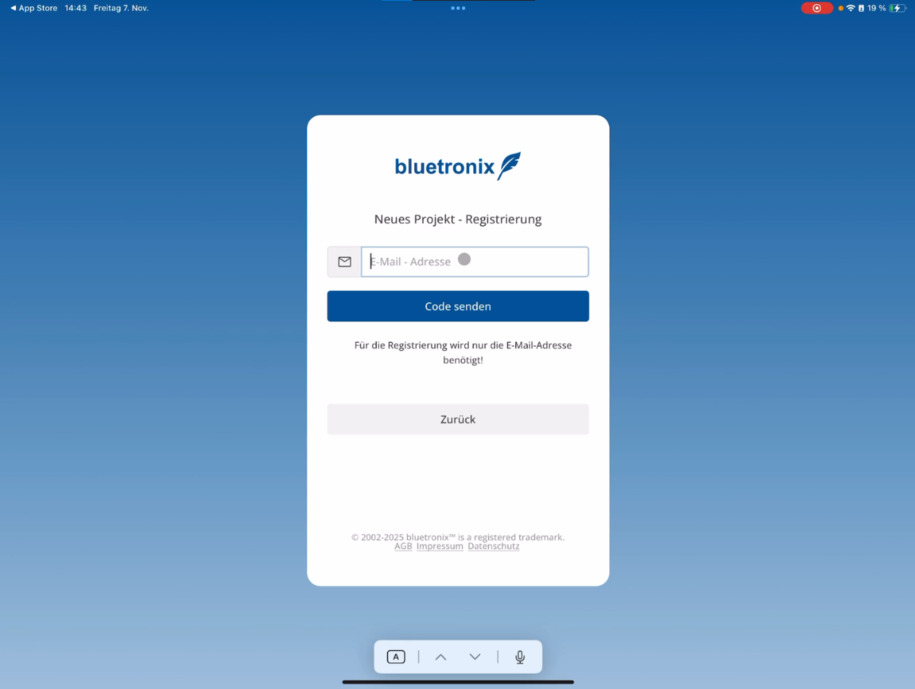
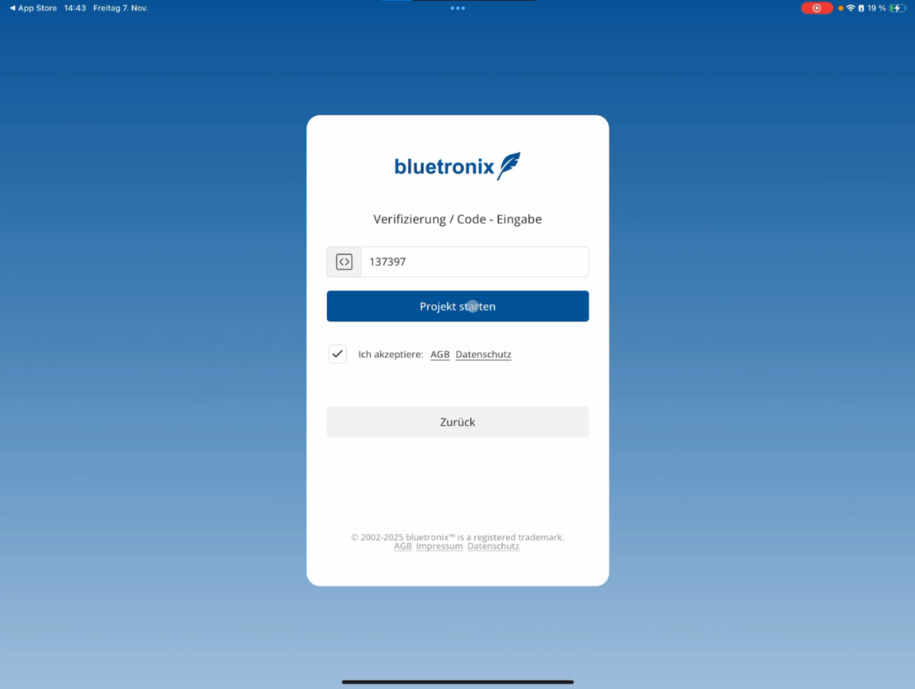
Fyll i din adress och tryck på skicka kod. Efter några sekunder får du en kod via e-post. Ange denna kod i appen.
Bekräfta villkoren och tryck på starta projekt.
Första start i bluetronix CMS
Direkt därefter landar du i bluetronix CMS. I huvudfönstret ser du omedelbart din exempelwebbplats och kan börja redigera direkt.
I nästa handledning får du veta hur du kan hantera och redigera flera projekt inom appen.
FAQ
vad kunder ofta frågar oss
Öppna App Store på din iPhone och sök efter blueltronix, eller följ den härLink.
Warum soll ich Mitteilungen erlauben?
Meddelanden informerar dig om nya poster i kontaktformuläret, beställningar i butiken eller chattmeddelanden. Tryck på Tillåt meddelanden så att du inte missar viktiga aviseringar.
Wie erstelle ich ein neues Projekt in der App?
Om du inte har något projekt ännu, tryck på skapa nytt projekt. Ange din e-postadress och tryck på skicka kod för att verifiera den.
Wie läuft die E-Mail-Verifizierung ab?
Du får en kod via e-post inom några sekunder. Ange denna kod i appen, bekräfta villkoren och tryck sedan på starta projekt.
Was passiert nach dem Start meines Projekts?
Nach der Einrichtung wirst du direkt in das bluetronix CMS geleitet. Dort siehst du sofort deine Beispiel-Webseite und kannst direkt mit der Bearbeitung loslegen.
Kann ich mehrere Projekte über die App verwalten?
Ja, idiesem Tutorialfår du veta hur du organiserar flera projekt i appen och växlar mellan dem.