

Ställ in e-post på iPhone – steg-för-steg-guide
På den här sidan hittar du en lättförståelig vägledning om hur du ställer in ditt bluetronix-e-postkonto på iPhone. Du får all nödvändig information (IMAP/POP3, SMTP, portnummer, SSL) och tips för att skicka och ta emot utan problem.
Hitta e-postdata
Om du ännu inte har ställt in en e-postadress, genomför först steg Skapa e-postadress.
Öppna din bluetronix-hemsida i redigeringsläge.
Gå till E-post ⯈ E-postadresshantering.
Klicka på Åtkomstuppgifter för den önskade adressen.

Viktigt: Använd alla uppgifter exakt som de anges i åtkomstuppgifterna. Var noga med versaler och gemener.
Ställ in iPhone mailkonto
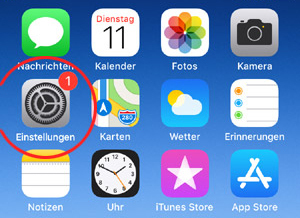
Öppna appen Inställningar på din iPhone.
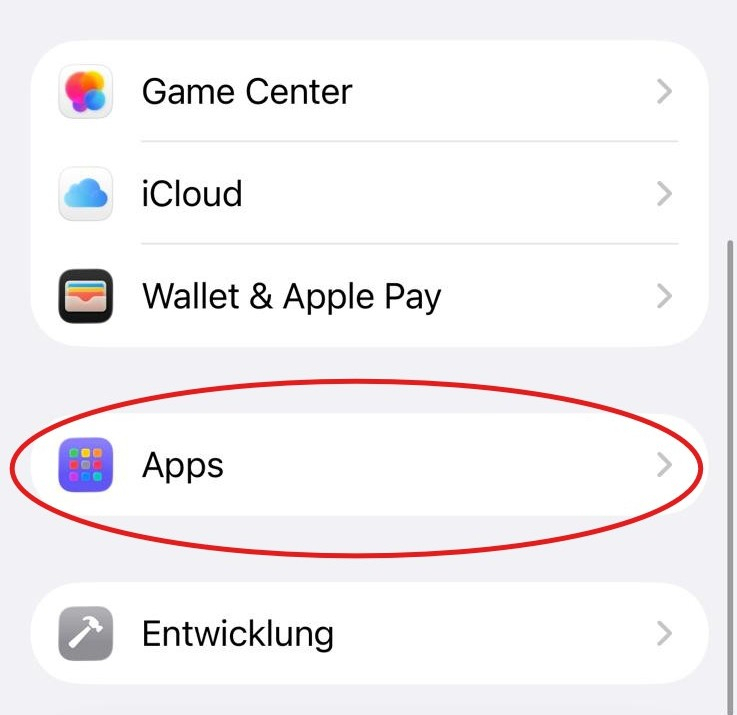
Scrolla ner och tryck på Apps.
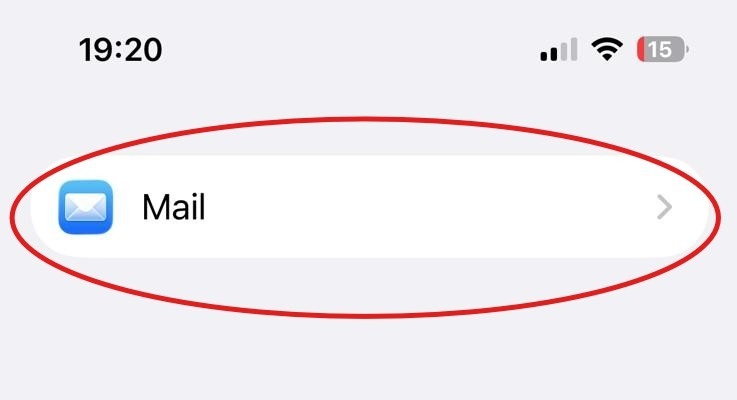
Tryck på Mail.
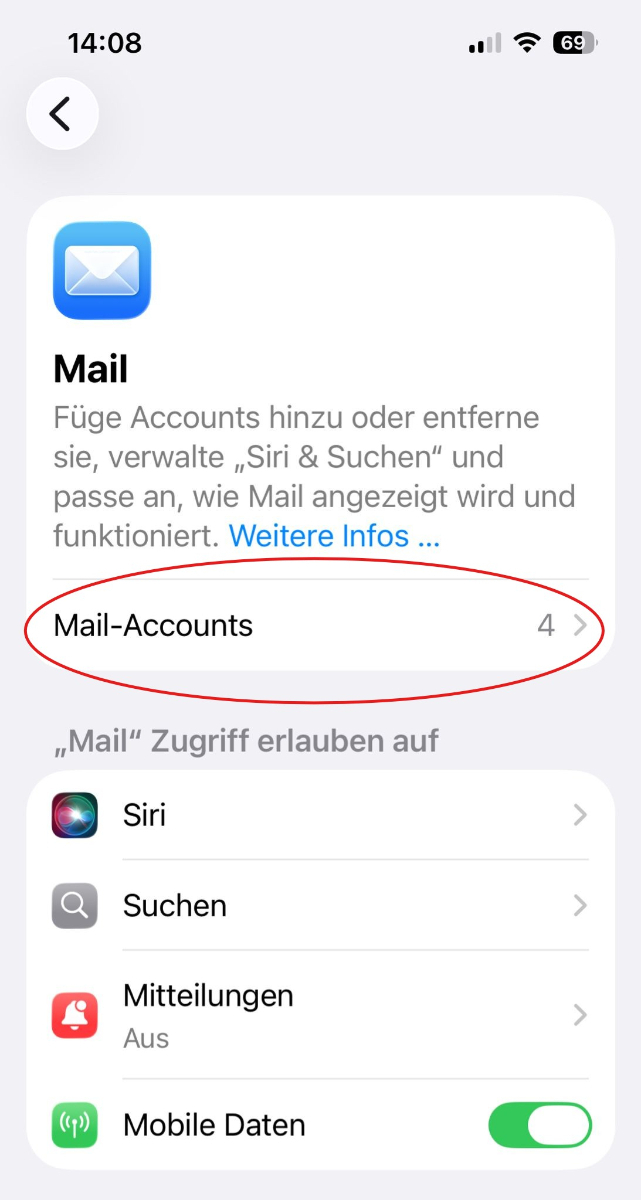
Tryck på Mail-konton.
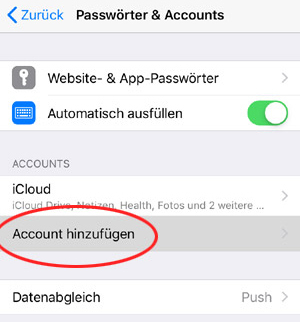
Tryck på Lägg till konto.
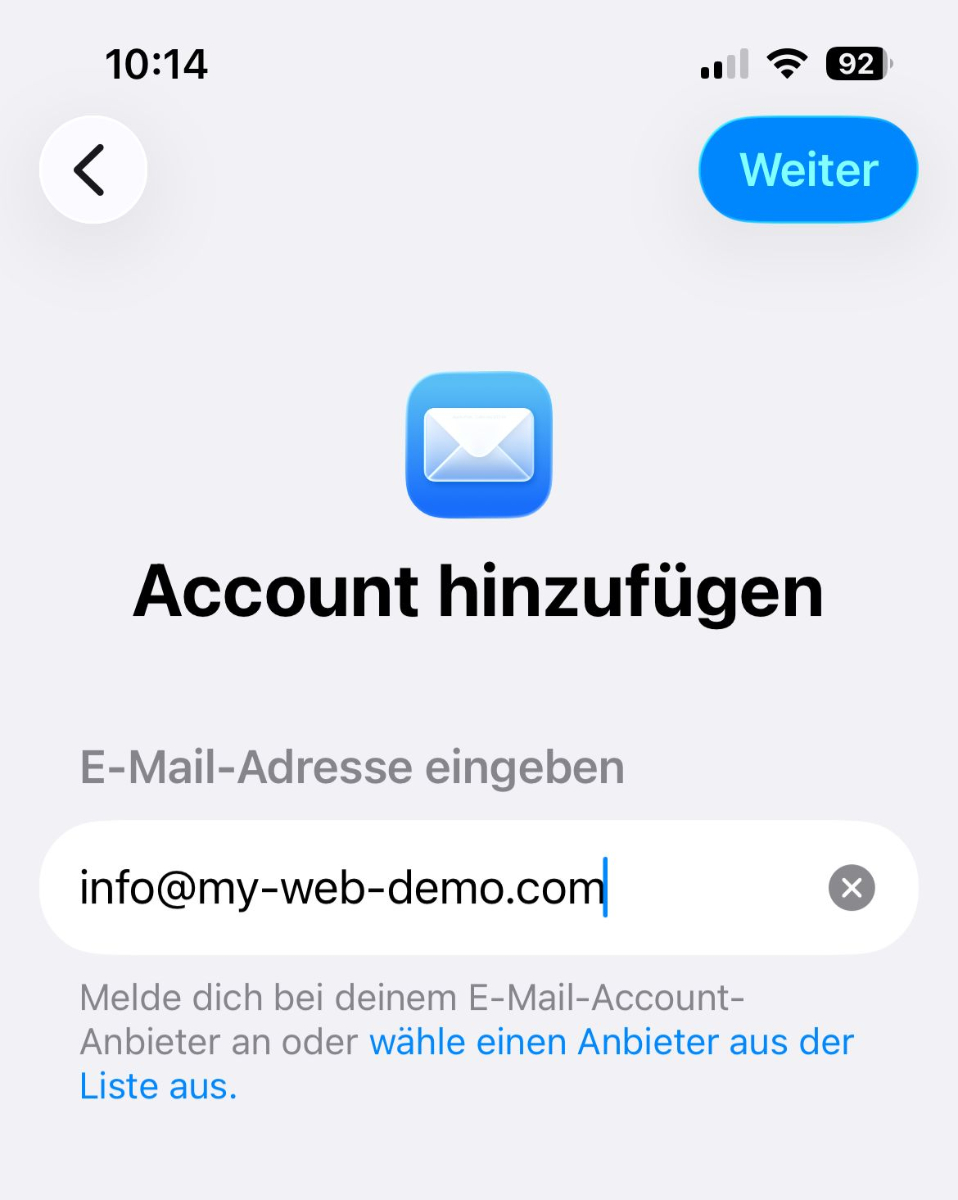
Skriv in din e-postadress och tryck längst upp till höger på Fortsätt.
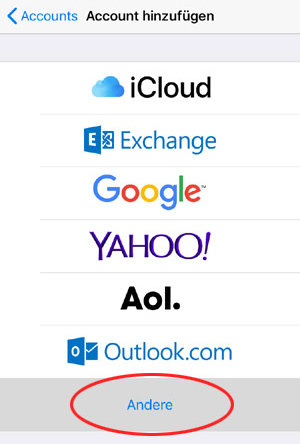
Tryck på Annat.
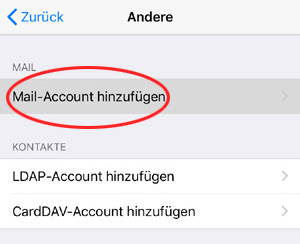
Tryck på Lägg till mailkonto.
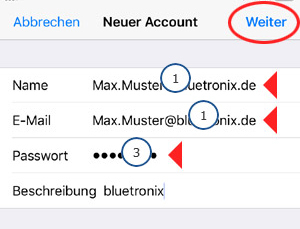
Fyll i fälten med dina inloggningsuppgifter:
- Name: dein Name oder deine E-Mail-Adresse 1
- E-Mail: deine vollständige E-Mail-Adresse 1
- Passwort: dein E-Mail-Passwort 3
- Beschreibung: frei wählbar, zum Beispiel bluetronix
Tryck sedan längst upp till höger på Fortsätt.
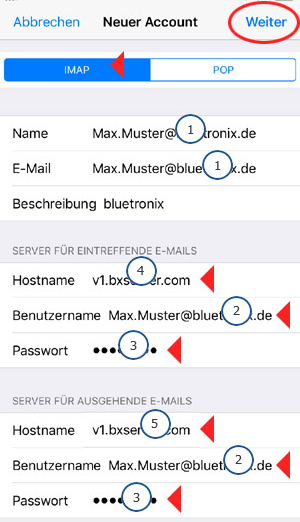
Välj IMAP högst upp. Fyll sedan i serveruppgifterna.
Server för inkommande e-post
- Hostname: Hostname für eintreffende E-Mails 4
- Benutzername: Benutzername aus deinen Zugangsdaten 2
- Passwort: Passwort aus deinen Zugangsdaten 3
Server för utgående e-post
- Hostname: Hostname für ausgehende E-Mails 5
- Benutzername: Benutzername aus deinen Zugangsdaten 2
- Passwort: Passwort aus deinen Zugangsdaten 3
Tryck sedan längst upp till höger på Fortsätt.
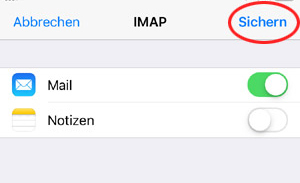
Låt Mail vara aktiverat. Anteckningar kan du ha avaktiverat. Tryck sedan längst upp till höger på Spara.
Konfigurationen är klar!
Testa kontot genom att skicka ett e-postmeddelande till din egen e-postadress. Kontrollera sedan om e-postmeddelandet kommer fram.
Om skickande eller mottagande inte fungerar, kontrollera de avancerade inställningarna som beskrivs nedan.
Kontrollera avancerade IMAP-inställningar
Öppna igen Inställningar ▶ Appar ▶ Mail ▶ Mail-konton ▶ din e-postkonto ▶ Konto ▶ Avancerat.
Kontrollera de markerade inställningarna. Det är särskilt viktigt:
- SSL verwenden: aktiviert
- Authentifizierung: Passwort
- IMAP-Pfad-Präfix: /
- Server-Port: 993
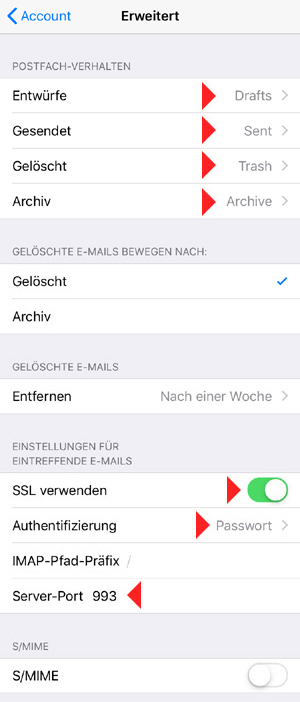
Skicka sedan en ny test-e-post till din egen e-postadress och kontrollera mottagandet.
FAQ
vad kunder ofta frågar oss
IMAP eller POP3 – vad ska jag använda?
Rekommenderat är IMAP, så att e-post och mappar förblir synkroniserade på alla enheter. POP3 laddar bara ner e-post lokalt och är bara meningsfullt i speciella fall.
Var hittar jag mina inloggningsuppgifter (server, portar, användarnamn, lösenord)?
Öppna din bluetronix-hemsida i redigeringsläge: E-post ⯈ E-postadresshantering. Klicka på önskad adress och sedan på Inloggningsuppgifter. Var noga med exakt stor- och småbokstav.
Vilka portar och kryptering behöver jag?
IMAP: Port 993 med SSL/TLS.
SMTP: Port 587 (eller 465, beroende på inloggningsuppgifter) med STARTTLS/SSL och aktiv autentisering: Lösenord.
Hur testar jag snabbt om allt fungerar?
Skicka ett e-postmeddelande till dig själv. Om det kommer fram till Inkorgen och visas i mappen Uskickat, är allt korrekt inställt.
Felsökning – vanliga orsaker
Kontrollera servernamn, portar, SSL/TLS, autentisering: Lösenord, användarnamn (ofta hela e-postadressen) och lösenord. Om mappar saknas, ange eventuellt grundmappvägen/IMAP-serverkatalogen som INBOX och prenumerera på IMAP-mappar.
Hur lägger jag till ett nytt konto?
Inställningar ⯈ Lösenord & Konton (eller Konton/Accounts) → Lägg till konto → Annat → Lägg till mailkonto.
IMAP och serverdata
Välj IMAP högst upp. För Inkommande och Utgående e-post ange Värdnamn, Användarnamn (ofta hela e-postadressen) och Lösenord → Fortsätt.
SSL och portar
Aktivera Använd SSL (om angivet i inloggningsuppgifterna). IMAP-port vanligtvis 993, SMTP-port vanligtvis 587. Autentisering: Lösenord.