

Hantera e-post direkt i CMS: Så använder du webbmailen
I den här vägledningen lär du dig hur du öppnar den inbyggda webbmejlklienten, hanterar dina e-postmappar och skriver, tar emot och organiserar meddelanden direkt i CMS – snabbt, enkelt och utan extra programvara.
Öppna webbmejlklienten
När redigeringsläget för din hemsida är aktivt hittar du den inbyggda webbmejlklienten under E-post ⯈ E-postlåda.
Förutsättning: Du måste först ha skapat en e-postadress och konfigurerat en domän under E-post ⯈ Konton.
E-postkonton och mappöversikt
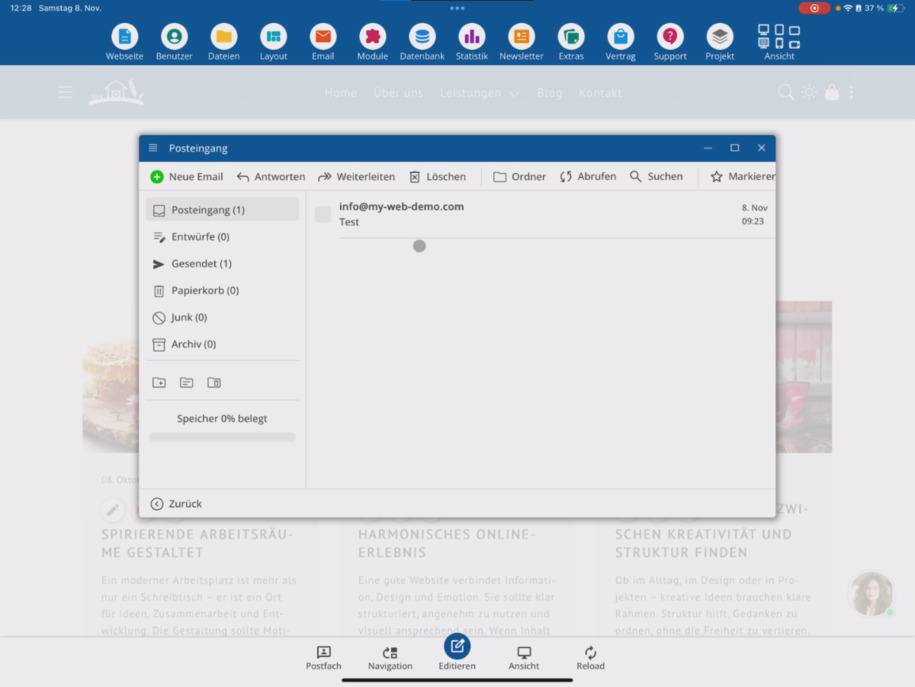
I den nedre delen ser du alla befintliga e-postkonton, inklusive antalet olästa meddelanden. Tryck på ett konto för att öppna dess brevlåda.
Till vänster hittar du standardmappar: Inkorgen, Utkast, Skickat, Skräppost och Junk. Du kan även flytta e-post till arkivet.
Nedan kan du skapa, namnge eller ta bort egna mappar. Längst ner visas det använda lagringsutrymmet för din brevlåda.
Läsa, skriva och hantera e-post
Med webbmejlklienten kan du läsa, ta emot och skicka e-post – helt utan extra program som Outlook eller Thunderbird. Självklart kan du konfigurera ditt konto där också, men för snabba uppgifter fungerar allt direkt via CMS, appen eller webbläsaren.
Du kan skapa nya e-postmeddelanden, svara, vidarebefordra, radera, byta eller skapa mappar, hämta, söka och markera e-post.
Webbmejlklienten kan öppnas i helskärmsläge. På mindre enheter kan du bläddra genom menyraden för att se alla alternativ.
Skapa ett nytt e-postmeddelande
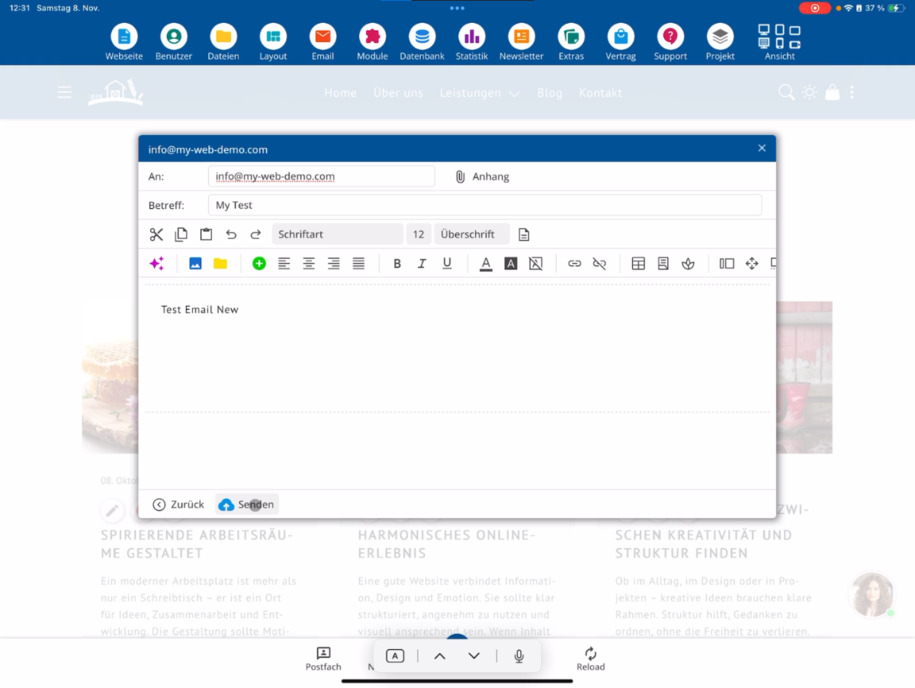
Tryck på ny e-post för att skriva ett meddelande. Ange ett ämne och använd bilagor om det behövs.
Textredigeringen fungerar som i en textredigerare: Du kan infoga länkar, använda tabeller, lägga till ikoner eller avsnitt.
Med den inbyggda AI-funktionen kan du automatiskt förbättra din text – rätta fel, optimera formuleringar eller justera stilen.
Självklart kan du också infoga bilder och bifoga filer.
Skicka test-mail
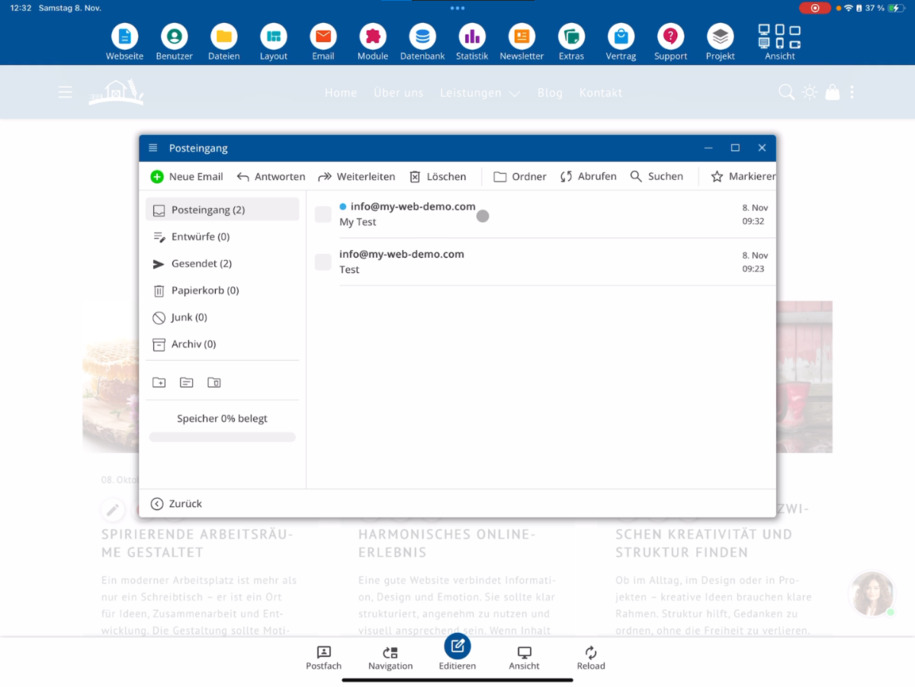
Skicka det färdiga meddelandet till din egen adress. Efter det trycker du på hämta. Under "Skickat" hittar du nu två meddelanden: ditt nya och eventuellt äldre e-post.
Öppna nu inkorgen – där bör ditt test-mail ha kommit. Tryck på rätt rad för att öppna det och kontrollera innehållet.
Ha det roligt med att arbeta med webbmejlklienten!
Alla viktiga funktioner finns direkt tillgängliga i CMS – snabbt, överskådligt och utan extra programvara.
FAQ
vad kunder ofta frågar oss
Vad behöver jag för att kunna använda webbmejlklienten?
Du behöver en konfigurerad domän och en skapad e-postadress. Denna skapar du först under E-post ⯈ Konton. Först då kan du använda webbmejlklienten.
Hur öppnar jag webbmailen?
Aktivera redigeringsläget för din hemsida och gå till E-post ⯈ E-postkonto. Där öppnar du webbmailen.
Vilka funktioner erbjuder webbmailen?
Du kan läsa, skicka, svara på, vidarebefordra, radera, söka och markera e-post. Dessutom kan du skapa, döpa om eller radera mappar. Webbmailen fungerar direkt i CMS, i appen eller i webbläsaren.
Vilka mappar finns tillgängliga i webbmailen?
Till vänster hittar du standardmappar: Inkorg, Utkast, Skickade, Papperskorg och Skräppost. Dessutom kan du skapa egna mappar eller flytta e-post till arkivet.
Kan jag skicka bilagor och bilder?
Ja, du kan ladda upp filer, infoga bilder och använda länkar, bord eller ikoner. Textredigeringen fungerar som i redigeraren.
Kan jag använda KI-assistenten för e-post?
Ja, med den integrerade KI:n kan du korrekturläsa, stilistiskt förbättra eller anpassa texter — direkt i webbmailen.
Hur skickar jag ett testmail till mig själv?
Tryck på ny e-post, skriv en ämnesrad, skriv din text och skicka meddelandet till din egen adress. Under Skickat hittar du mailet, och efter hämtning visas det i inkorgen.
Kan jag också använda webbmailen i helskärm?
Ja, webbmailen kan ställas in i helskärmsläge. Det ger dig fler alternativ. På mindre enheter kan du dessutom bläddra genom menyraden.