

Ställ in e-postadress i Bluetronix CMS på din enhet
I den här guiden lär du dig hur du ställer in din e-postadress skapad i CMS i e-postprogram som Apple Mail, Outlook eller Thunderbird.
Ställa in e-postkonto i e-postklienten
I den här guiden visar vi dig hur du ställer in ditt e-postkonto skapat i CMS i ett e-postprogram (t.ex. Apple Mail på iPad).
Förutsättningar
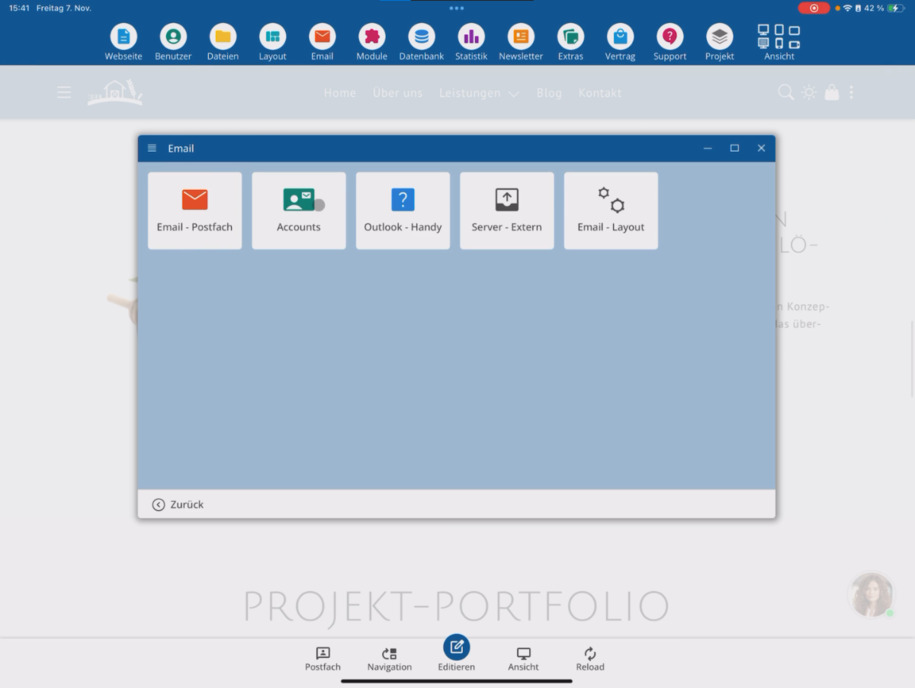
Se till att du redan har registrerat en domän och skapat en e-postadress. Skapandet sker i redigeringsläget under E-post ⯈ Konton.
Hämta åtkomstdata
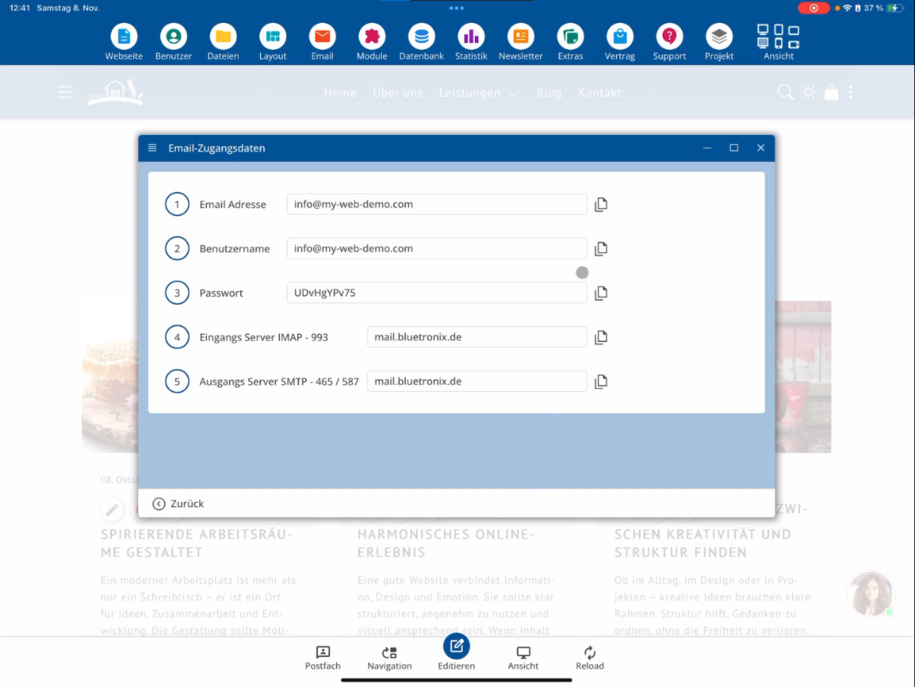
Tryck under din e-postadress på Åtkomstdata. Där hittar du all information som du behöver för att ställa in i Outlook, Thunderbird eller Apple Mail.
Lösenordet visas en gång i klartext när adressen skapas. Spara det eller kopiera det direkt innan du lämnar fönstret.
Skapa konto på enheten
Gå till inställningarna för din enhet och öppna E-postkonton. Klicka på Lägg till konto ⯈ välj Annat ⯈ Lägg till e-postkonto.
Ange ditt namn eller e-postadress som namn. Använd din fullständiga e-postadress som användarnamn. Lösenordet kopierar du från Inloggningsuppgifter (Position 3: Lösenord).
IMAP-inställningar
Välj kontotyp IMAP. IMAP säkerställer att alla enheter hålls synkroniserade: Ändringar och skickade meddelanden dyker upp på telefon, surfplatta och PC samtidigt.
Hos bluetronix är användarnamn, lösenord och värdnamn för inkommande och utgående servrar identiska. Ange uppgifterna från Inloggningsuppgifter för inkommande och utgående servrar.
Kontrollera och spara anslutning
Kontrollera alla inmatningar och tryck på Fortsätt. E-postappen försöker nu att upprätta en anslutning och verifiera inställningarna.
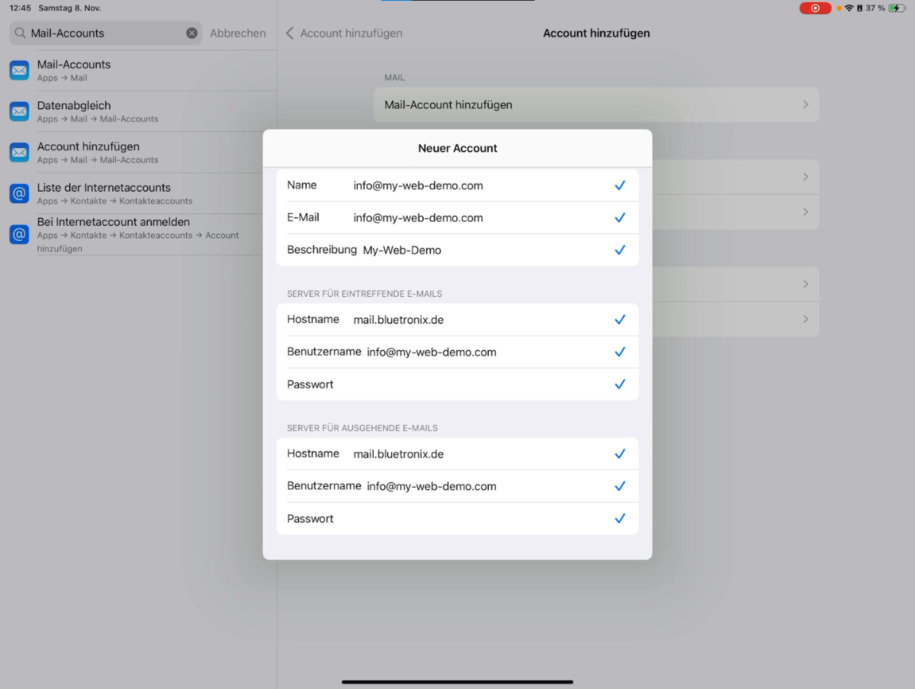
När kontrollen är framgångsrik, klicka på Spara. Ditt konto är nu sparat och anslutet till servern.
Test och användning
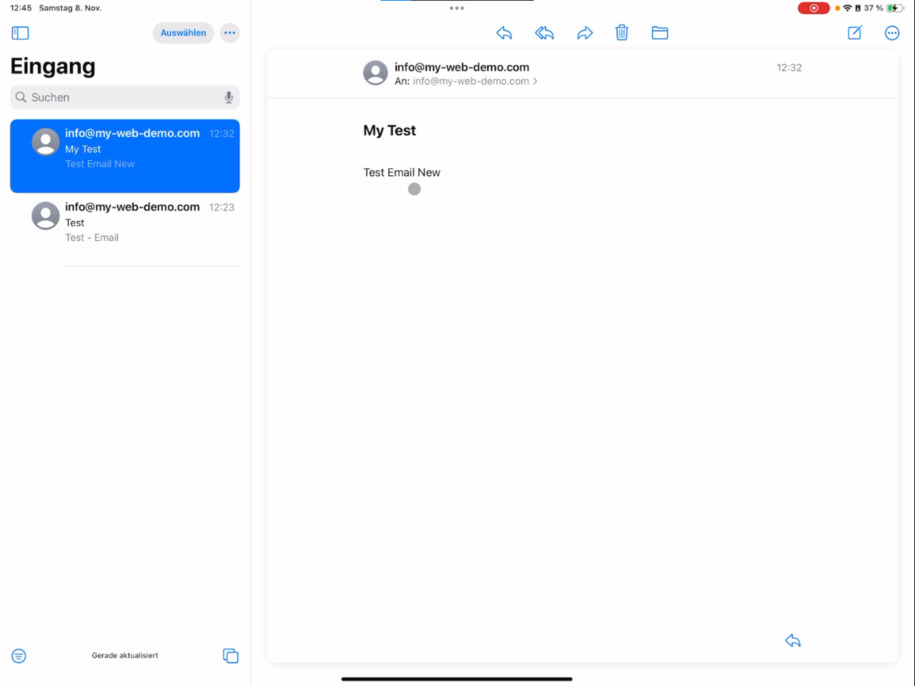
Öppna e-postklienten, hämta dina testmeddelanden och kontrollera om skickade mejl synkroniseras i Skickat. Vid problem, kontrollera användarnamn, lösenord och värdnamn i Inloggningsuppgifter.
Lycka till med installationen och testandet!
FAQ
vad kunder ofta frågar oss
Vad behöver jag för att konfigurera mitt e-postkonto i e-postklienten?
Du måste först ha skapat en domän och en passande e-postadress i CMS. Installation sker i redigeringsläge under E-post ⯈ Konton.
Var hittar jag inloggningsuppgifterna för min e-postklient?
Under din e-postadress kan du klicka på Inloggningsuppgifter. Där hittar du användarnamn, lösenord samt inkommande och utgående servrar.
Varför kan jag bara se mitt lösenord en gång i klartext?
Av säkerhetsskäl visas lösenordet endast direkt efter att adressen har skapats. Kopiera det därför genast eller spara det i en lösenordshanterare.
Hur lägger jag till mitt konto på iPad, iPhone eller Mac?
Gå till inställningarna för din enhet ⯈ E-postkonton ⯈ Lägg till konto ⯈ välj Annat ⯈ Lägg till e-postkonto. Fyll i namn, e-postadress, lösenord och serverinformation.
Vilken kontotyp ska jag välja: IMAP eller POP3?
Välj IMAP. Det gör att alla enheter (telefon, surfplatta, PC, Mac, Linux) förblir synkroniserade. Skickade och mottagna meddelanden visas överallt samtidigt.
Vilka uppgifter ska jag ange för inkommande och utgående servrar?
Hos bluetronix är användarnamn, lösenord och värdnamn identiska för båda riktningarna. De exakta uppgifterna hittar du i Inloggningsuppgifter.
Vad gör jag om min enhet inte kan upprätta en anslutning?
Kontrollera användarnamn, lösenord och värdnamn igen. Se till att du anger din fullständiga e-postadress och att IMAP är valt.
Hur känner jag igen att kontot har ställts in framgångsrikt?
Efter att du klickat på Fortsätt kontrollerar din enhet anslutningen. Om ingen felmeddelande visas och du sedan kan trycka på Spara, är kontot anslutet.
Kan jag skicka och ta emot e-post direkt efteråt?
Ja, öppna bara din e-postklient och hämta dina meddelanden. Testmeddelanden synkroniseras omedelbart på alla enheter.