

Ändra lösenordet för ditt e-postkonto i Bluetronix CMS
I den här handledningen lär du dig steg för steg hur du ändrar lösenordet för ditt e-postkonto i CMS, vad du ska tänka på för säkra lösenord och varför du behöver uppdatera lösenordet på alla enheter efteråt.
Ändra lösenord för ditt e-postkonto
I den här handledningen visar vi hur du snabbt och säkert justerar lösenordet för din e-postadress i CMS. Öppna i redigeringsläge E-post ⯈ Konton och välj din adress.
Under din e-postadress hittar du knappen Lösenord. Där kan du ge ett nytt lösenord för din brevlåda.
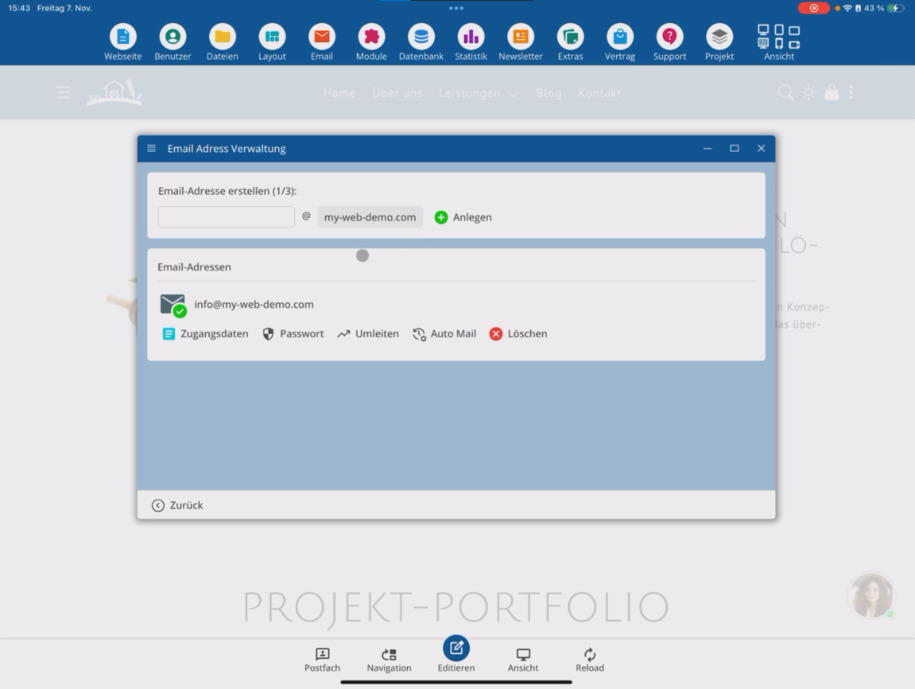
Viktigt: Efter att du har ändrat lösenordet i CMS måste du också uppdatera det i alla e-postklienter (t.ex. Outlook, iPhone, Mac, Windows), annars kan de inte längre koppla upp.
Tips för ett säkert lösenord
Systemet ger dig tips om lösenordssäkerhet. Använd helst en kombination av stora och små bokstäver, siffror och specialtecken och en längd av minst 12 tecken.
Som vägledning kan du till exempel använda ett format som Exempel!2025#Mail — ändra det individuellt och använd inget lätt gissat ord.
Avsluta ändring
Tryck på Ändra lösenord för att spara den nya inloggningen. Efter detta är lösenordet för ditt e-postkonto i systemet uppdaterat.
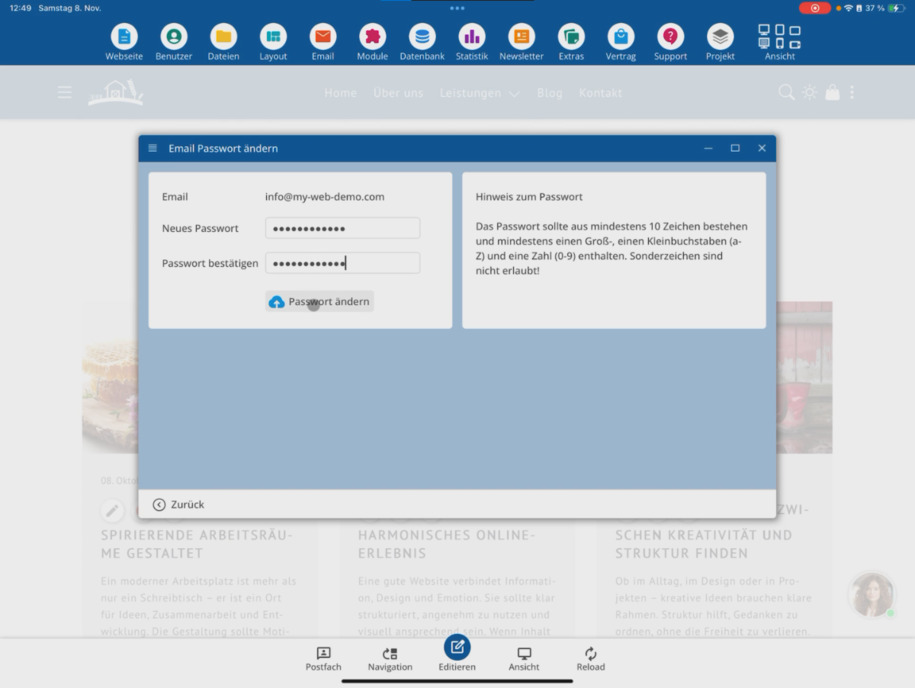
Glöm inte att uppdatera inloggningsuppgifterna i dina e-postprogram efteråt, så att avsändning och mottagning fungerar direkt igen.
FAQ
vad kunder ofta frågar oss
Var hittar jag funktionen för att ändra lösenord?
I redigeringsläget klickar du på E-post ⯈ Konton. Under din e-postadress hittar du knappen Lösenord, via vilken du kan tilldela ett nytt lösenord.
Vad måste jag tänka på efter att jag har ändrat lösenordet?
Du måste uppdatera det nya lösenordet på alla enheter och e-postklienter – till exempel i Outlook, iPhone, Mac eller PC. Annars kan de inte längre koppla upp till din brevlåda.
Hur skapar jag ett säkert lösenord?
Systemet ger dig tips för ett starkt lösenord. Använd en kombination av bokstäver, siffror och specialtecken samt en tillräcklig längd.
Hur bekräftar jag ändringen?
Efter att du har angett ditt nya lösenord trycker du på Ändra lösenord. Ditt lösenord sparas omedelbart.
Varför ser jag lösenordet endast en gång i klartext?
Av säkerhetsskäl visas lösenordet endast direkt efter att adressen har skapats i klartext. Därefter kan du när som helst ändra det i området Lösenord.