

Ställ in e-post på iPad – guide med serverdata
På denna sida hittar du en lättförståelig steg-för-steg-guide för att konfigurera ditt bluetronix-e-postkonto på iPad. Du får all nödvändig serverdata (värdnamn, användarnamn, lösenord), information om portar, SSL samt felsökningsanvisningar så att du kan skicka och ta emot dina e-postmeddelanden utan problem.
Hitta e-postdata
Om du ännu inte har ställt in en e-postadress, genomför först steg Skapa e-postadress.
Öppna din bluetronix-hemsida i redigeringsläge.
Gå till E-post ⯈ E-postadresshantering.
Klicka på Åtkomstuppgifter för den önskade adressen.

Viktigt: Ta över all information exakt som den anges i inloggningsuppgifterna. Var noga med stor och liten bokstav.
Installera iPad
Öppna Inställningar på din iPad. Sök till vänster efter E-postkonton och tryck på posten E-postkonton.
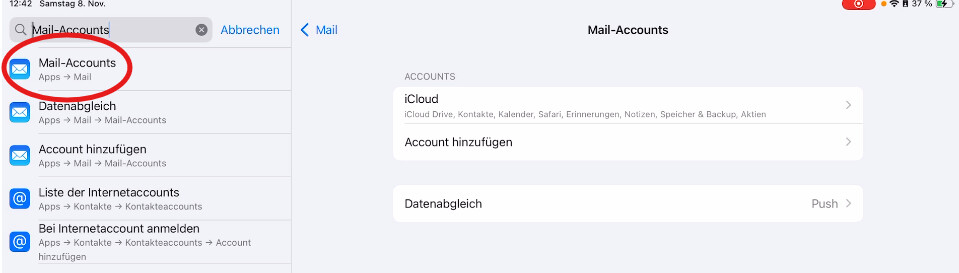
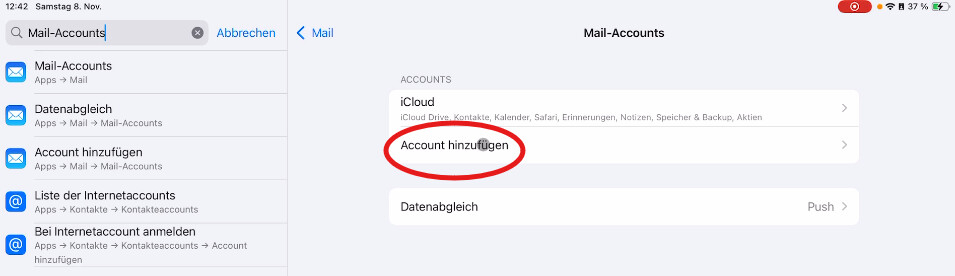
Tryck på Lägg till konto.
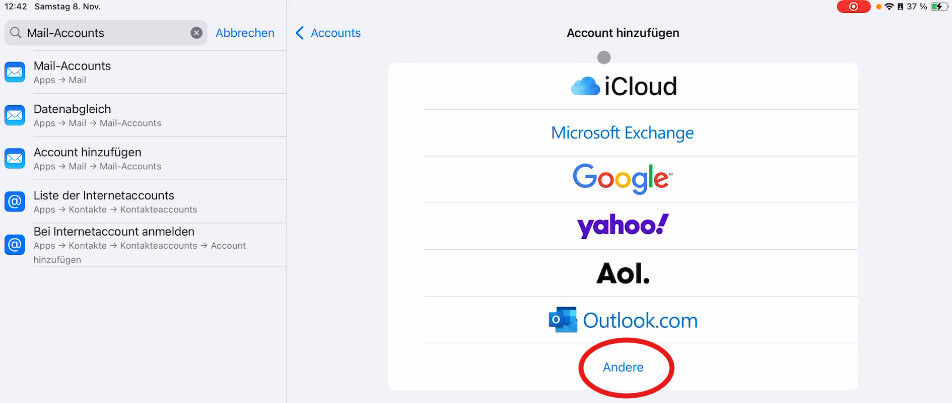
Välj alternativet Annat bland de föreslagna kontotyperna.
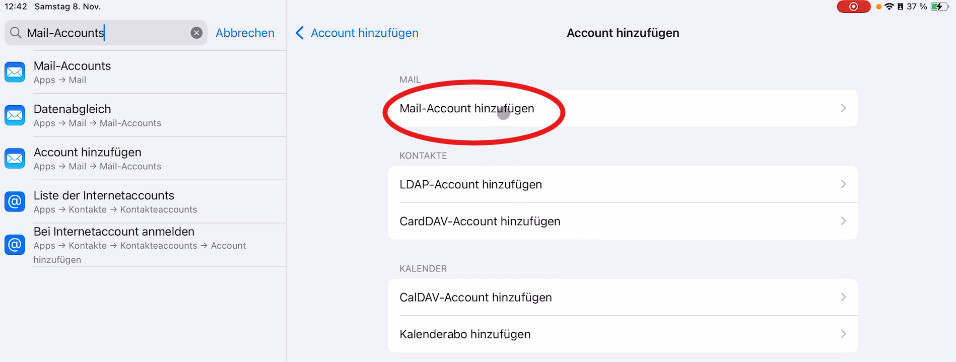
Tryck sedan på Lägg till e-postkonto.
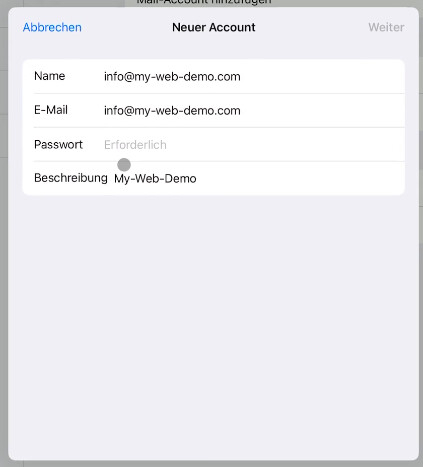
Ange nu dina grundläggande uppgifter:
Namn: Här kan du ange ditt namn eller din e-postadress.
E-Mail: Angevänd din e-postadress från dina inloggningsuppgifter.
Lösenord: Ange lösenordet från dina inloggningsuppgifter.
Beskrivning: Här kan du ange ett valfritt namn, till exempel namnet på din webbplats eller företag.
Tryck sedan på Fortsätt.
Välj IMAP högst upp. Sedan visas inställningarna för inkommande och utgående server.
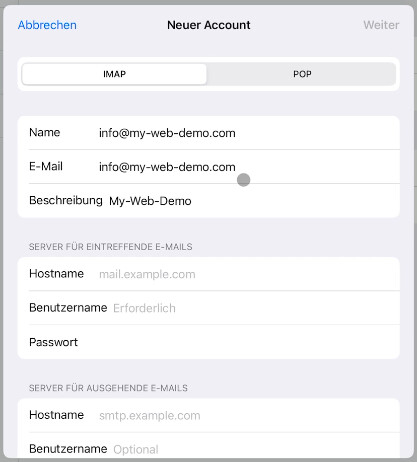
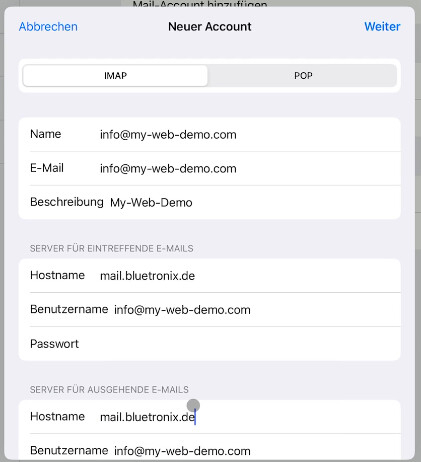
Ange serverdata exakt så som de visas i dina bluetronix inloggningsuppgifter.
Server för inkommande e-post:
Värdnamn: Ange här inkommande server från dina inloggningsuppgifter.
Användarnamn: Ange här din fullständiga e-postadress.
Lösenord: Ange här lösenordet från dina inloggningsuppgifter.
Server för utgående e-post:
Värdnamn: Ange här utgående server från dina inloggningsuppgifter.
Användarnamn: Ange även här din fullständiga e-postadress.
Lösenord: Ange även här lösenordet från dina inloggningsuppgifter.
Tryck sedan uppe till höger på Fortsätt.
Testa e-post
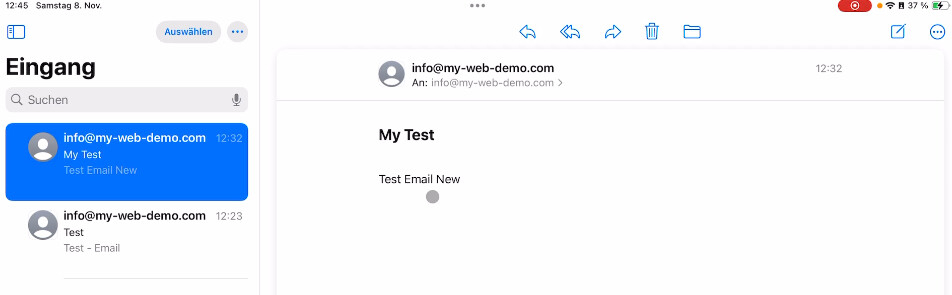
Öppna sedan Mail-appen på din iPad. Skicka ett testmejl till din egen adress och kontrollera om meddelandet kommer fram i inkorgen.
Om testmejlet visas fungerar mottagningen redan korrekt.
Om problem uppstår: Kontrollera inloggningsuppgifterna
Om iPad:en inte kan ansluta, kontrollera uppgifterna igen med dina bluetronix inloggningsuppgifter.
Var särskilt uppmärksam på följande punkter:
E-postadressen måste vara fullständigt angiven, till exempel info@din-domän.se.
Användarnamn är också den fullständiga e-postadressen.
Lösenordet måste överföras exakt från inloggningsuppgifterna.
Hostname på iPaden motsvarar servernamnet i dina inloggningsuppgifter.
För inkommande e-post används ingångsservern.
För utgående e-post används utgångsservern.
Viktigt: Om dina inloggningsuppgifter visar portar, så gäller för IMAP vanligtvis port 993. För SMTP används den port som anges i dina inloggningsuppgifter, till exempel 465 eller 587.
Inställningarna är klara
Om testmeddelandet har kommit fram framgångsrikt och Sändning samt Mottagning fungerar är installationen slutförd.
FAQ
vad kunder ofta frågar oss
IMAP eller POP3 – vad ska jag använda?
Rekommenderat är IMAP, så att e-post och mappar förblir synkroniserade på alla enheter. POP3 laddar bara ner e-post lokalt och är bara meningsfullt i speciella fall.
Var hittar jag mina inloggningsuppgifter (server, portar, användarnamn, lösenord)?
Öppna din bluetronix-hemsida i redigeringsläge: E-post ⯈ E-postadresshantering. Klicka på önskad adress och sedan på Inloggningsuppgifter. Var noga med exakt stor- och småbokstav.
Vilka portar och kryptering behöver jag?
IMAP: Port 993 med SSL/TLS.
SMTP: Port 587 (eller 465, beroende på inloggningsuppgifter) med STARTTLS/SSL och aktiv autentisering: Lösenord.
Hur testar jag snabbt om allt fungerar?
Skicka ett e-postmeddelande till dig själv. Om det kommer fram till Inkorgen och visas i mappen Uskickat, är allt korrekt inställt.
Felsökning – vanliga orsaker
Kontrollera servernamn, portar, SSL/TLS, autentisering: Lösenord, användarnamn (ofta hela e-postadressen) och lösenord. Om mappar saknas, ange eventuellt grundmappvägen/IMAP-serverkatalogen som INBOX och prenumerera på IMAP-mappar.
Hur lägger jag till adressen?
Inställningar ⯈ Mail ⯈ Konton → Lägg till konto → Annat → Lägg till e-postkonto.
IMAP och serverdata
Välj IMAP ovan. Fyll i Hostname, Användarnamn, Lösenord för inkommande/utgående → Fortsätt → Spara.
SSL och portar
Om det anges i inloggningsuppgifterna: aktivera använd SSL. IMAP-port vanligtvis 993, SMTP-port oftast 587. Autentisering: Lösenord.