

Skapa subdomän till befintliga domäner
Detta avsnitt förklarar steg för steg hur du skapar en ytterligare subdomän till befintliga domäner. Efteråt ser du din test-subdomän med en grön bock och kan använda den som huvuddomän, vidarebefordra till en katalog eller koppla den till ett språk.
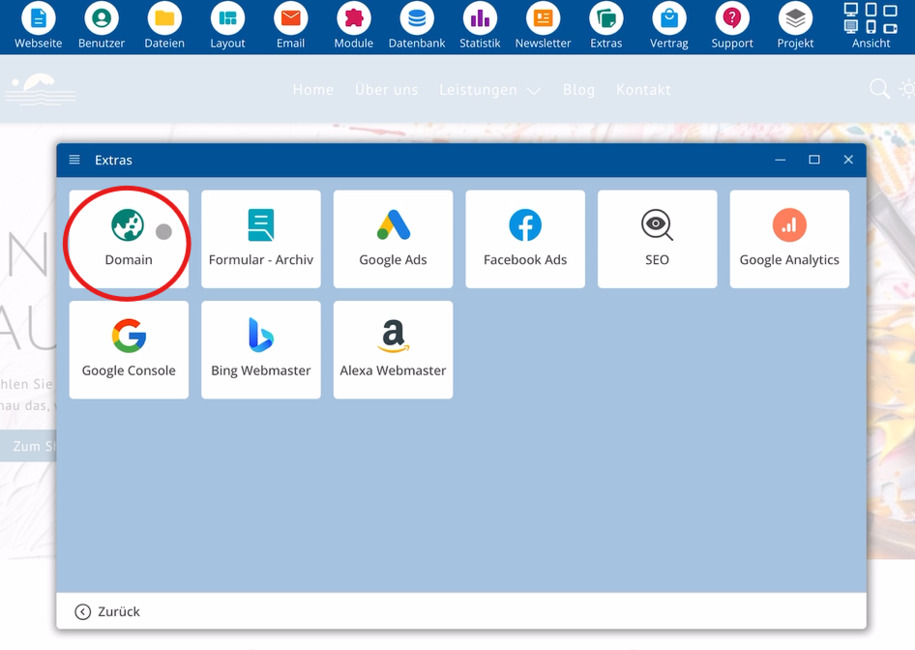
Bereich Extras > Domain öffnen
Starta bluetronix CMS, välj menyn Extras och sedan Domän. En lista med domäner som du redan har ställt in visas längst ner.
Test-Subdomain anlegen
Skapa nu en test-subdomän. Klicka på Skapa till höger.
Nach diesem Schritt zeigt die Übersicht einen neuen Eintrag für die Test-Subdomain. Ein grüner Haken neben dieser Domain signalisiert eine erfolgreiche Einrichtung.
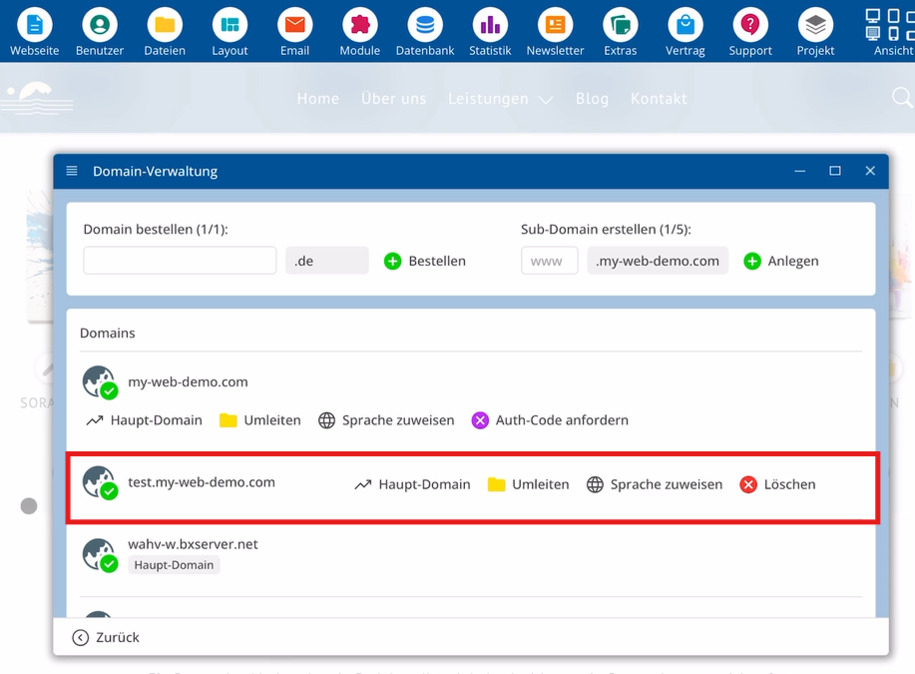
Viktiga element vid installation:
⯈ Extras – meny för domänhantering
⯈ Domän – lista över befintliga domäner
⯈ Skapa – skapar en ny subdomän
⯈ Grön bock – visar en framgångsrik installation
Weitere Optionen für die Test-Subdomain
Nach der Einrichtung stehen für die Test-Subdomain mehrere Möglichkeiten bereit:
Subdomain als Hauptdomain nutzen
Du kan ställa in denna domän som Huvuddomän. På så sätt når du din webbplats främst via denna adress.
Subdomain auf ein Verzeichnis leiten
Auf Wunsch leitest du die Subdomain auf ein Verzeichnis weiter. Aufrufe über diese Adresse landen dadurch direkt bei diesem Verzeichnis.
Subdomain mit einer Sprache verknüpfen
Zusätzlich ordnest du dieser Subdomain eine Sprache zu. Dadurch verknüpfst du die Adresse mit einer bestimmten Sprache.
Durch diese Möglichkeiten passt du die Nutzung der Subdomain exakt an deine Anforderungen an.
FAQ
vad kunder ofta frågar oss
Hur kommer jag till hanteringen av mina domäner?
Starta CMS:et, välj menyn Verktyg och sedan Domän. Till höger visas en översikt över redan inställda domäner.
Var ser jag vilka domäner som redan finns?
Efter att ha öppnat Verktyg och Domän visar den högra sidan en lista över domäner som du tidigare har ställt in.
Hur skapar jag en test-subdomän?
Öppna domänhanteringen via Verktyg och Domän, klicka till höger på Skapa och skapa därmed en test-subdomän.
Hur vet jag att test-subdomänen har skapats framgångsrikt?
Efter att ha skapat den visas test-subdomänen i listan. Ett grönt kryss bredvid denna domän visar att inställningen har varit framgångsrik.
Kan jag använda test-subdomänen som huvuddomän?
Ja. Om du vill kan du ställa in denna domän som Huvuddomän så att åtkomst prioriteras via denna adress.
Vilka ytterligare möjligheter har jag för min subdomän?
Du kan vidarebefordra subdomänen till en katalog eller tilldela detta subdomän ett språk, beroende på önskad användning.