

E-postfelsökning vid skickande eller mottagningsproblem
Detta avsnitt visar steg för steg hur du går till väga vid problem med sändning eller mottagning. Sedan kan du kontrollera om ditt konto inom bluetronix CMS fungerar korrekt, att servern är tillgänglig och att du använder hjälpavsnitt för e-postprogram.
E-Mail-Bereich öffnen
Starta bluetronix CMS och klicka på E-post. Där hittar du alla funktioner kring sändning och mottagning.
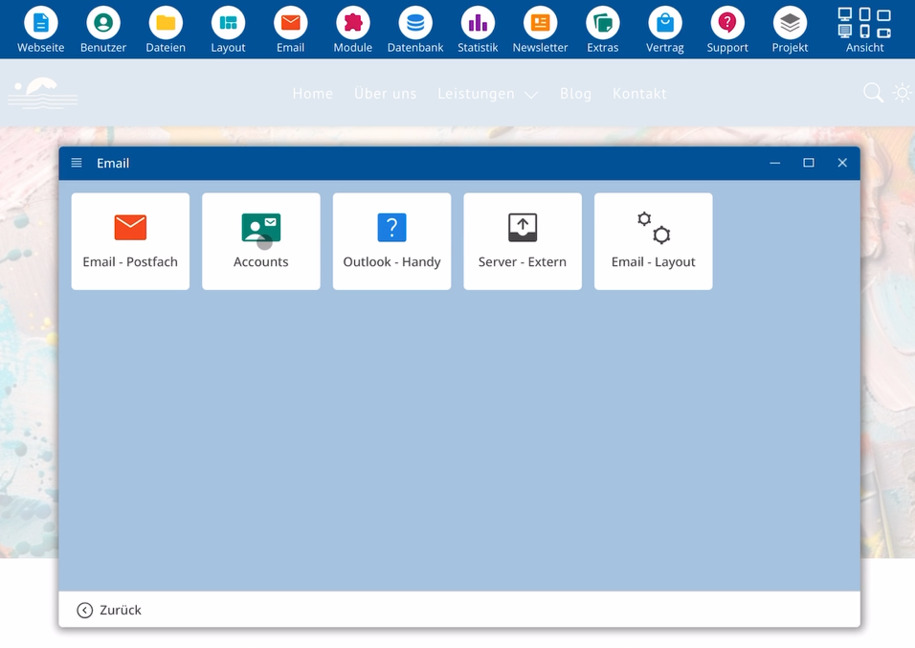
Account prüfen
Byt till avsnittet Konton. Se till att din e-postadress finns där och visar en grön bock. Denna symbol står för en korrekt konfiguration.
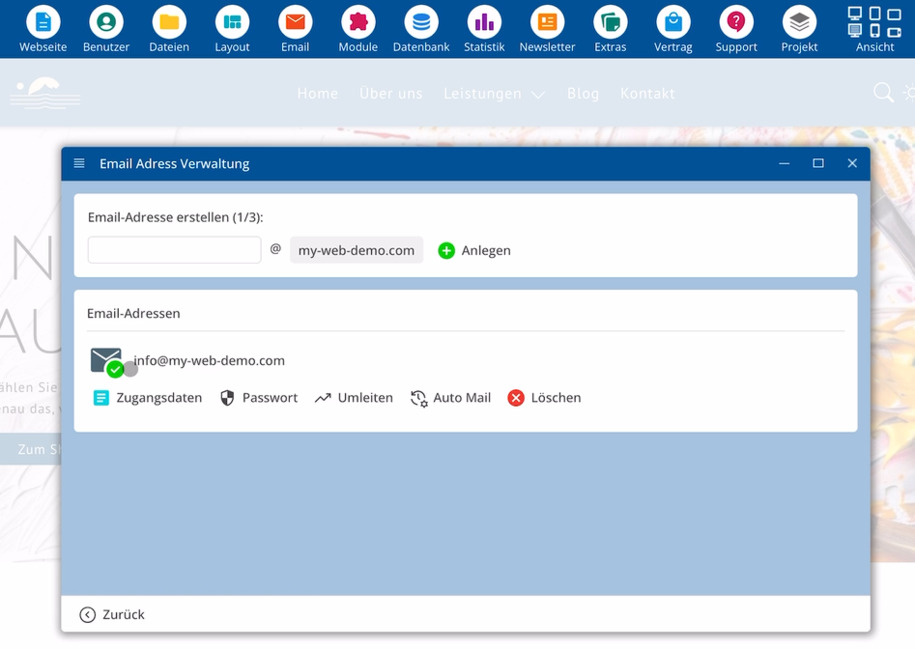
Jämför sedan alla uppgifter från avsnittet Konton med uppgifterna i ditt e-postprogram:
⯈ Adress från avsnittet Konton
⯈ Inloggningsuppgifter enligt CMS-post
⯈ Postar inom ditt e-postprogram
Webmailer testen
Öppna posten E-postlåda och välj sedan Läsa e-post. Detta startar webbmailen.
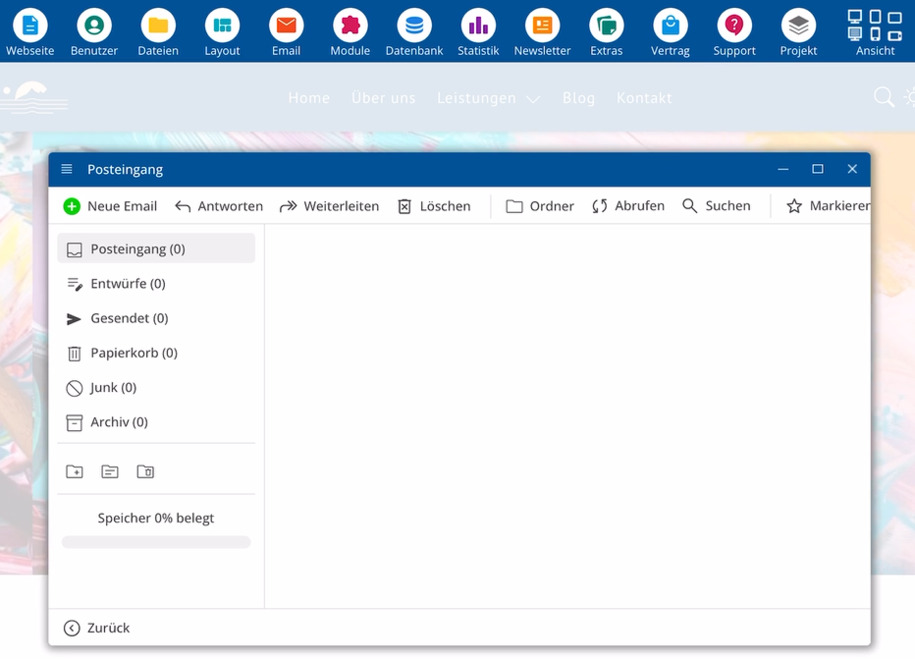
Schicke dir selbst eine Mail über den Webmailer. Wenn dieser Test klappt, passt die Server-Konfiguration. Adresse und Domain lassen sich erreichen, der Server arbeitet korrekt.
Funktioniert der Webmailer, liegt ein Fehler meistens bei den Einstellungen deines Mail-Programms, nicht auf dem Server.
Hilfe für Mail-Programme nutzen
Bestehen weiterhin Probleme beim Abruf oder Versand über dein Mail-Programm, öffne in der Dokumentation den Bereich E-Mail.
Här hittar du hjälp för olika program, till exempel Outlook eller mobilkonfiguration. Välj den hjälp som passar.
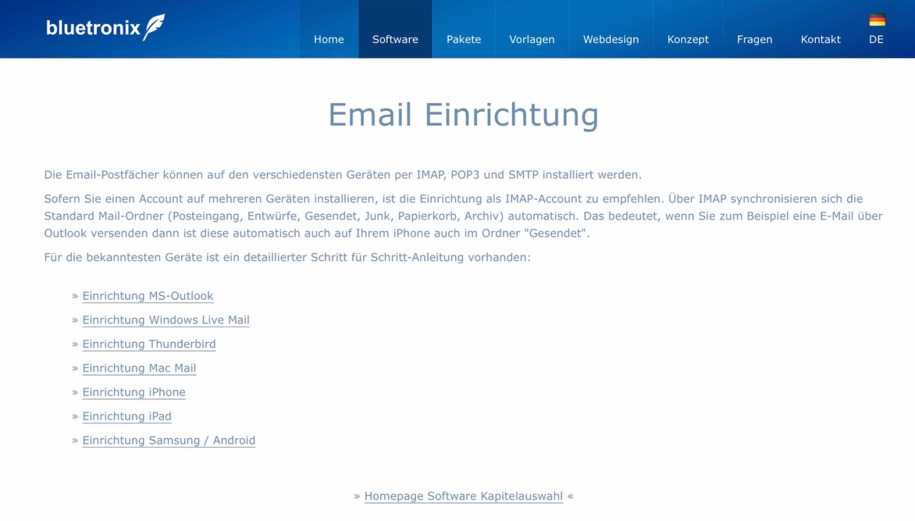
Die Anleitung öffnet sich über einen externen Browser. Für jede gängige Konfiguration und jedes verbreitete Programm steht ein ausführliches Tutorial bereit.
Gehe Schritt für Schritt durch diese Anleitung und prüfe sorgfältig, ob alle Zugangsdaten exakt eingetragen wurden.
FAQ
vad kunder ofta frågar oss
Öppna bluetronix CMS, klicka på E-post och gå till Konton. Kontrollera om din adress visas med en grön bock och om alla inloggningsuppgifter stämmer. Jämför dessa med ditt mailprogram.
Wie erkenne ich, ob mein Mail-Account korrekt eingerichtet ist?
Öppna omrĺdet E-post i menyn och gå till Konton. Om din adress visas med en grön bock betraktas kontot som korrekt konfigurerat.
Wie teste ich den Webmailer?
Välj posten E-postlåda inom menyn E-post och därefter Läsa e-post. Om webmailen startar kan du skicka ett testmail till din egen adress där.
Was bedeutet es, wenn der Webmailer funktioniert?
Sobald du über den Webmailer eine Testmail empfängst, passt die Server-Konfiguration. Deine Mail-Adresse und deine Domain sind erreichbar, der Server arbeitet korrekt.
Was mache ich, wenn der Versand über mein Mail-Programm trotzdem nicht funktioniert?
Öffne in der Dokumentation den Bereich E-Mail und rufe die Hilfe für dein Programm auf, zum Beispiel für Outlook oder für die Handy-Einrichtung. Folge dem Tutorial Schritt für Schritt und vergleiche jeden Eintrag des Programms mit den Zugangsdaten aus dem Bereich Accounts.
Wo finde ich die Tutorials zur Einrichtung von Outlook oder Handy-Mail?
Hjälpen för olika program finns inom menyn E-post. Välj där den lämpliga guiden för ditt program. Denna hjälp öppnas i en extern webbläsare och visar detaljerade steg.
Warum soll ich mir selbst eine Mail schicken?
Eine Testmail an die eigene Adresse zeigt, ob Server, Domain und Adresse korrekt zusammenarbeiten. Klappt dieser Test über den Webmailer, liegt ein Fehler fast immer bei den Einstellungen deines Mail-Programms.