Skapa redaktörer & hantera rättigheter – så arbetar du i team med din webbplats
På den här sidan får du steg för steg veta hur du lägger till fler användare som redaktörer, definierar rättigheter och roller och organiserar samarbetet på din webbplats på ett säkert sätt – från enkla skrivbehörigheter till expertinställningar.
Samarbete med redaktörer
I den här guiden får du se hur du samarbetar med flera användare på din webbplats. Dessa användare kallas redaktörer och får riktade rättigheter för att redigera innehåll.
Lägga till redaktörer
Starta systemet och klicka på Användare. Under Redaktörer kan du lägga till nya användare så att ni kan arbeta tillsammans på webbplatsen. Skapa till exempel testanvändare för att kontrollera inställningar i förväg.
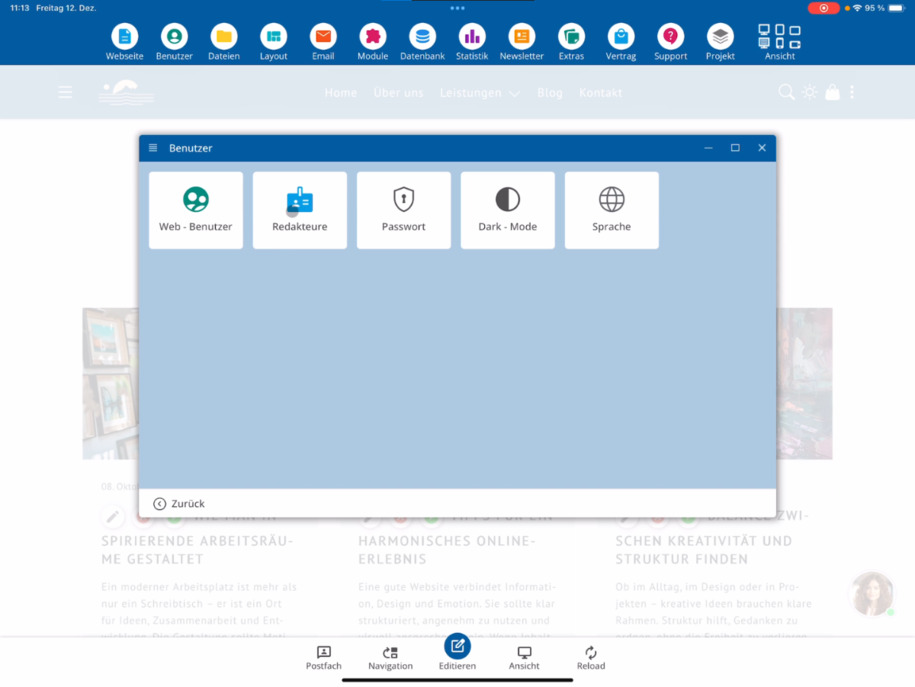
Användardata & inställningar
För rättighetshantering klicka på Behörighet. Här anger du titel, förnamn, efternamn och e-postadress. Dessutom kan du ange om användaren ska ta emot interna nyhetsbrev, vilket standardspråk som ska användas och om mörkt läge eller ljust läge är aktiverat.
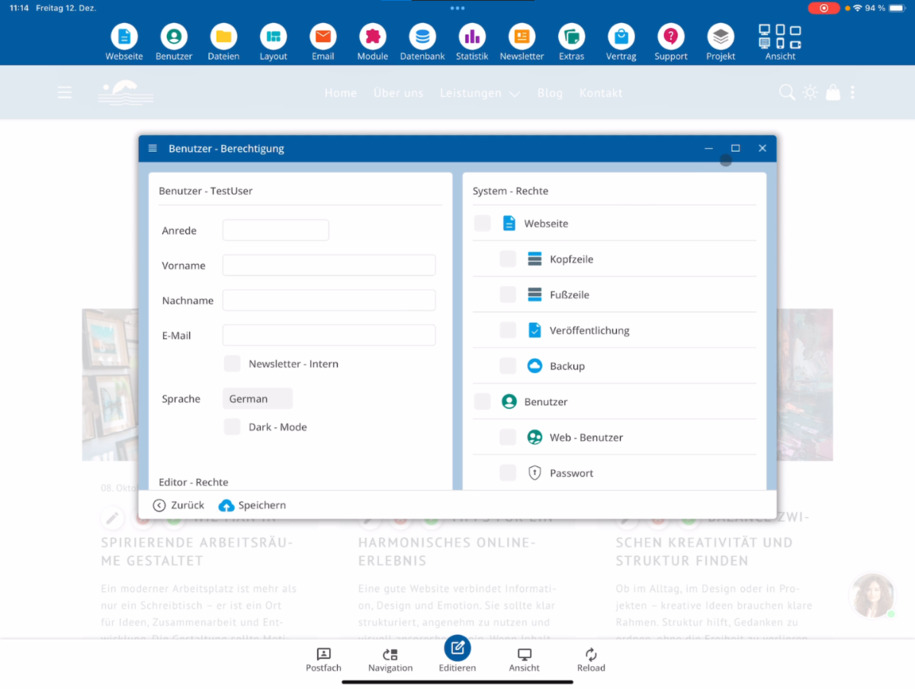
Utan e-postadress är ingen självständig återställning via Glömt lösenord möjlig.
Redaktörsnivåer & åtkomsträttigheter
Redaktören känner tre nivåer:
Enkla åtkomsträttigheter: Skriva artiklar, layouten är låst.
Avancerade åtkomsträttigheter: Skapa sidor och använda utökade funktioner.
Expertnivåer: Redigera alla filtyper, skapa sidor och använda alla funktioner.
Om det saknas speciell rättighet för att skapa, kopiera, radera och döpa om filer kan användaren endast redigera befintliga sidor.
Filer, databaser & säkerhet
Tänk noga på om du vill tillåta filuppladdning. Bilder och PDF-filer behöver lämpliga licenser – informera ditt teammedlem därefter.
Ge databaskompetens som skapande, radering eller ändring av kolumner endast om tillräcklig fackkunskap finns.
Vid behov kan du aktivera ytterligare funktioner, som att redigera navigation, chatta eller AI-funktioner.
Tilldela moduler och områden
Du kan tilldela moduler som webbplats, användare, filsystem eller webbplatsens backup-system. Du bestämmer om allt ska delas eller om endast specifika områden.
För filhantering väljer du allt eller en specifik mapp, som Blogg. För e-post bestämmer du om åtkomst till alla konton eller endast till en viss adress är tillåten.
För databaser kan du också begränsa åtkomsten till alla tabeller eller specifikt till områden som Shop eller Blogg. Dessutom kan behörigheter för backup, återställningar och importer ges.
Kontrollera rättigheter & byt vy
Alla CMS-funktioner från huvudmenyn kan tilldelas individuellt inklusive underpunkter. Om du planerar en andra administratör, spara först.
Sätt exempel-rättigheter och klicka på Spara. Kontrollera sedan användarvyn: Endast de menyval som du har godkänt syns. I filhanteringen ser användaren till exempel endast mappen Blogg.
För att avsluta användarvyn, använd klickvägen: Vy ⯈ tillbaka till admin-vyn.
Lösenord & användarhantering
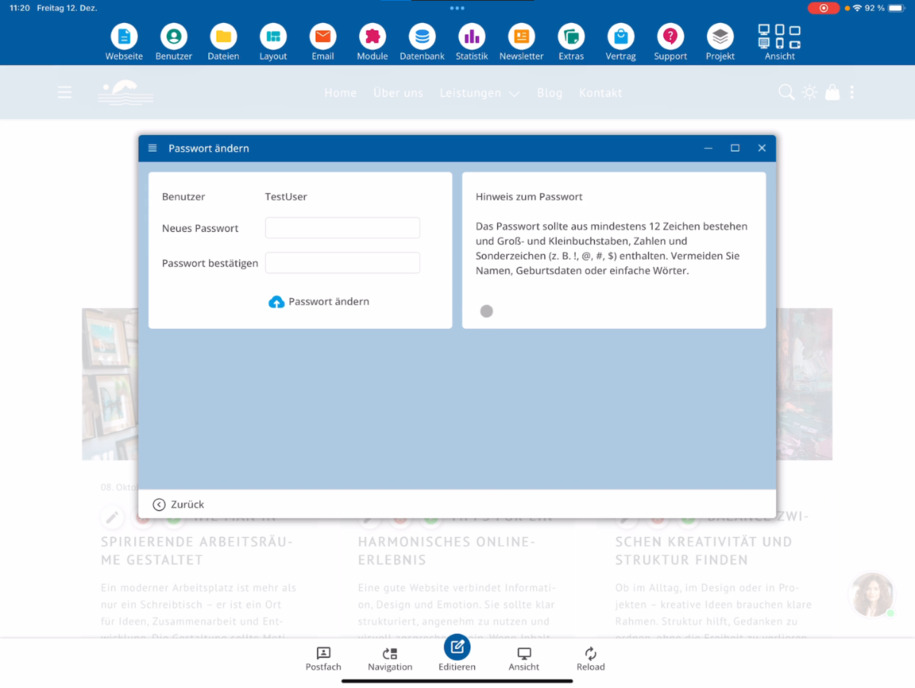
Till sist ger du ett lösenord och skickar användarnamn och lösenord till ditt teammedlem. Om åtkomsten senare inte längre behövs kan du när som helst spärra eller ta bort användaren.
FAQ
vad kunder ofta frågar oss
Vad är redaktörer och vad används de till?
Redaktörer är användare som du arbetar tillsammans med på din webbplats. Du kan ge dem specifika rättigheter så att de kan skapa eller redigera innehåll utan att ha full administratörsåtkomst.
Hur skapar jag en ny redaktör?
Starta systemet och gå till Användare ⯈ Redaktörer. Där kan du skapa nya användare, till exempel testanvändare, för att kontrollera inställningar i förväg.
Var tilldelar jag rättigheter för en användare?
Rättigheterna ställer du in under Behörighet. Här bestämmer du vilka funktioner, moduler och områden som redaktören får åtkomst till.
Varför är en e-postadress viktig för redaktörer?
Utan e-postadress kan användaren inte självständigt använda funktionen Glömt lösenord. Dessutom kan adressen användas för interna nyhetsbrev.
Vilka redaktörsnivåer finns det?
Det finns tre nivåer: grundläggande rättigheter för att skriva artiklar, avancerade rättigheter för att skapa sidor och använda utökade funktioner samt expertinställningar med full åtkomst till alla filtyper och funktioner.
Vad händer om specialrätten för filer saknas?
Utan specialrätt att skapa, kopiera, ta bort och byta namn på filer får användaren endast redigera befintliga sidor och kan inte hantera nya filer.
Vad bör jag tänka på vid filuppladdning?
Tillåt filuppladdning endast om du litar på användaren. Bilder och PDF:er måste ha lämpliga licenser – informera ditt teammedlem om detta.
Hur hanterar jag databasrättigheter?
Ge rättigheter för att skapa, radera eller ändra kolumner endast vid tillräcklig fackkunskap. Du kan begränsa åtkomsten till alla tabeller eller specifikt till områden som butik eller blogg.
Kan jag frigöra moduler och enskilda områden?
Ja, du kan frigöra moduler som webbplats, användare, filsystem eller säkerhetssystem helt eller delvis, till exempel endast en viss mapp som blogg.
Hur kontrollerar jag vad en redaktör kan se?
Gå till användarvyn. Där syns endast de menypunkter som du har tilldelat. Du kan återgå genom att välja vy ⯈ återgå till admin-vyn.
Hur avslutar eller återkallar jag en användartillgång?
Om tillgången inte längre behövs kan du när som helst blockera eller ta bort redaktören.