

Ställ in e-post på Android i Outlook – guide för ditt bluetronix-konto
På den här sidan hittar du en steg-för-steg-guide för att ställa in ditt bluetronix-e-postkonto på en Android-enhet. Du får all nödvändig information för inkommande och utgående server (IMAP/SMTP), användarnamn och lösenord samt tips för kontroll och felsökning – så att dina e-postmeddelanden kan skickas och ta emot på ett tillförlitligt sätt.
Installera Outlook-appen
Om Outlook-appen inte är installerad på din Android-enhet, ladda ner och installera den först via Google Play Butik.
Du hittar nedladdningen här: Outlook-appen i Google Play Butik
Hitta e-postdata
Om du inte har angett en e-postadress, följ först steget Skapa e-postadress.
Öppna din bluetronix-hemsida i redigeringsläge.
Gå till E-post ⯈ E-postadresshantering.
Klicka på Åtkomstuppgifter för den önskade adressen.

Viktigt: Använd alla uppgifter exakt som de anges i åtkomstuppgifterna. Var noga med versaler och gemener.
Android: Ställ in konto i Outlook
Öppna Outlook-appen på din Android-enhet.
Om du öppnar Outlook för första gången, tryck på Börja nu eller Get Started.
Om ett annat konto redan är inställt i Outlook, öppna menyn uppe till vänster eller tryck på din profilbild.
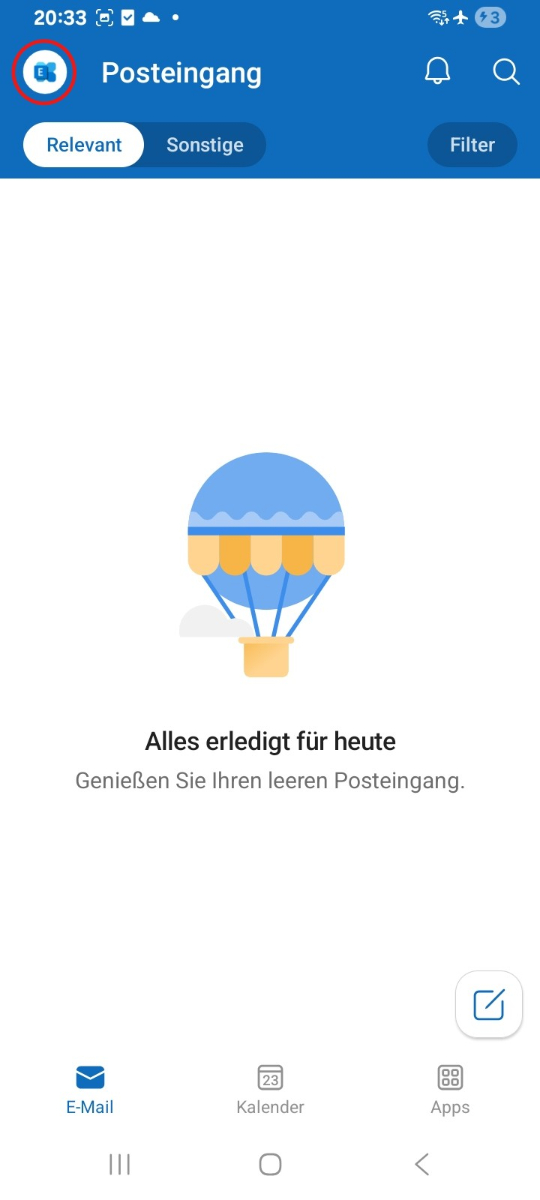
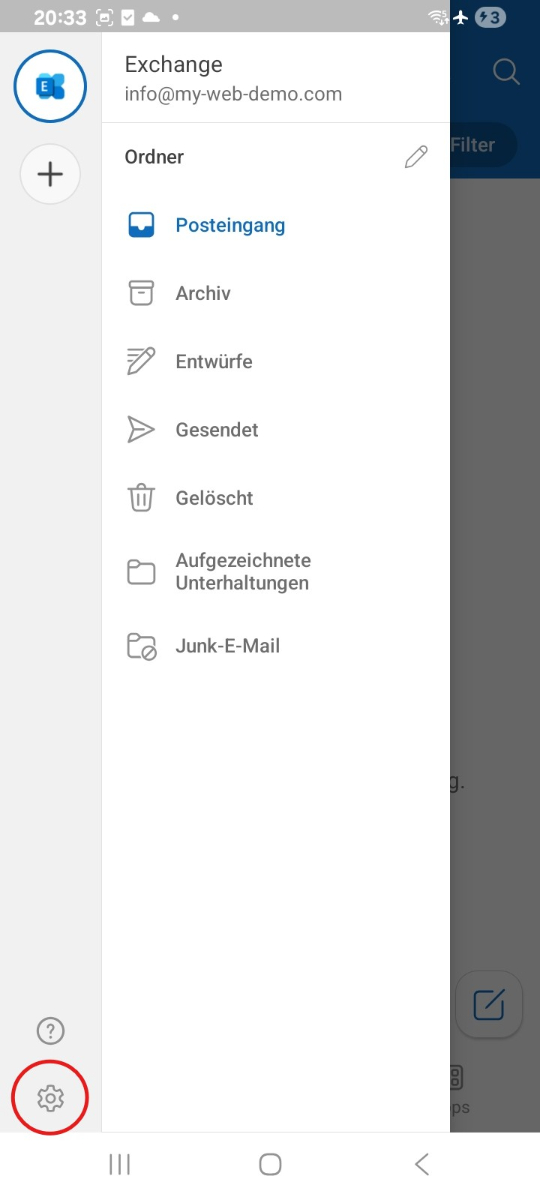
Gå sedan ner till vänster och välj Inställningar.
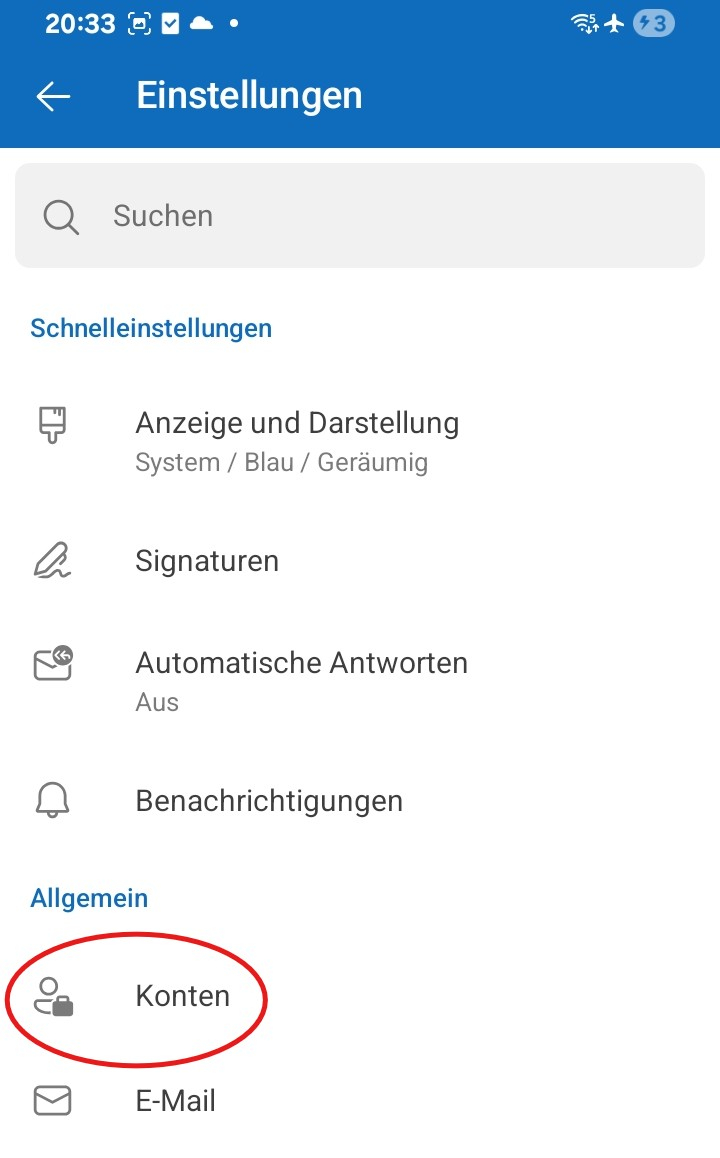
Tryck på Konton.
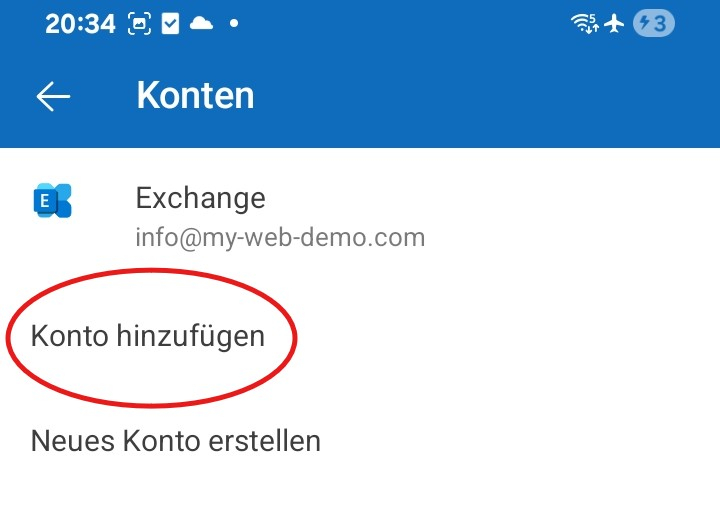
Tryck på Lägg till konto.
Tryck på Lägg till e-postkonto.
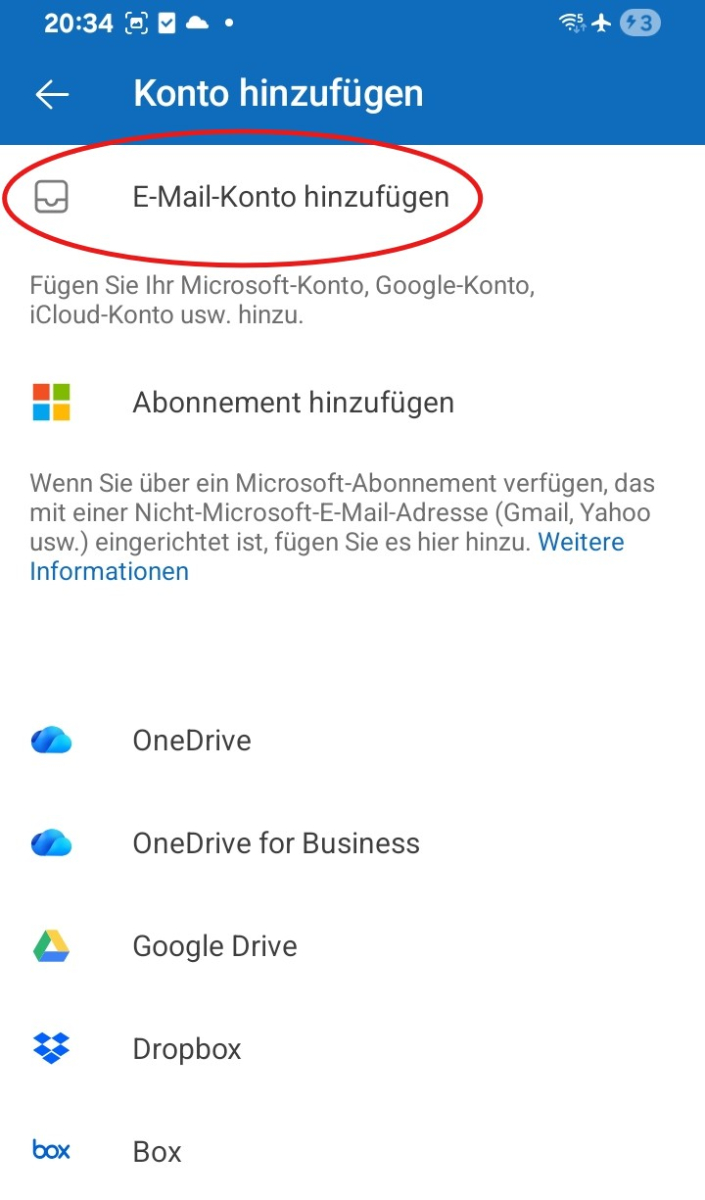
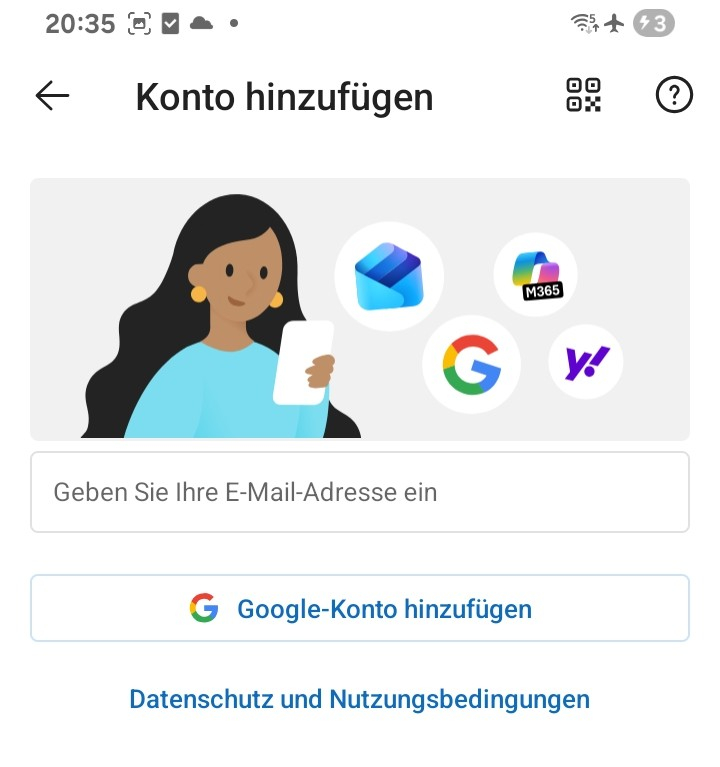
Skriv in din kompletta e-postadress och tryck på Fortsätt.
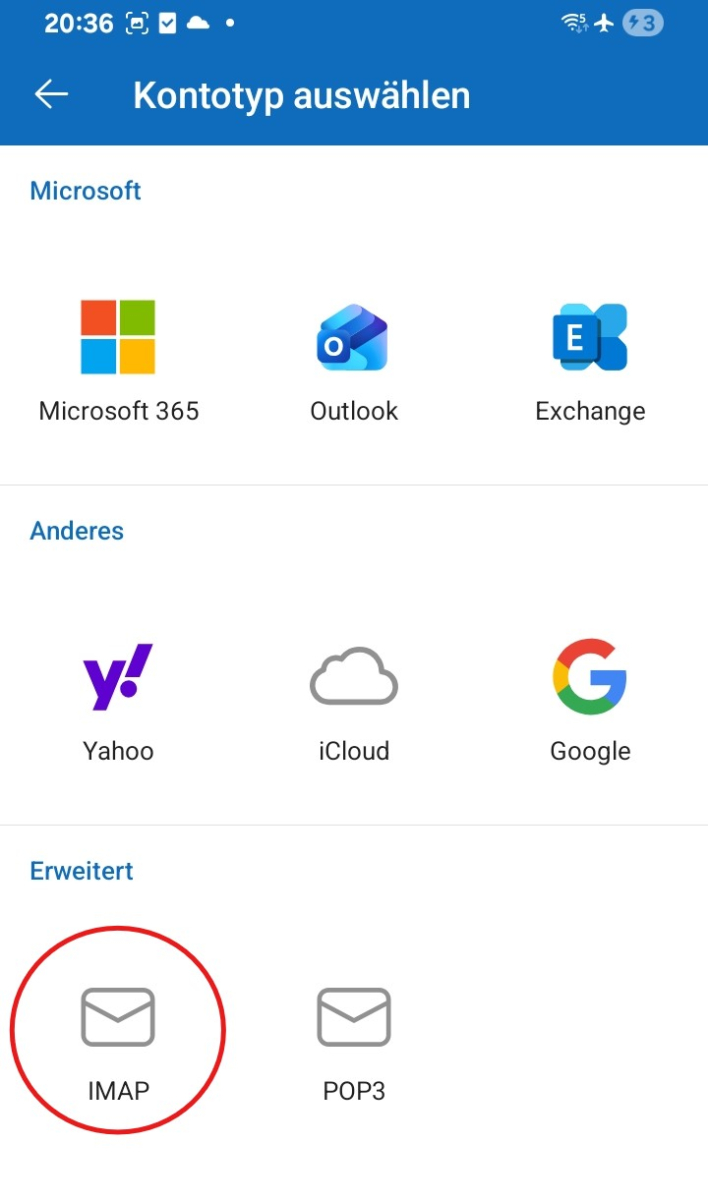
Välj IMAP vid kontotypvalet.
Aktivera sedan Avancerade inställningar.
Ange nu uppgifterna för Inkommande server:
• IMAP-server / värdnamn
• Port
• Säkerhetstyp / kryptering
• Användarnamn
• Lösenord
Ange sedan uppgifterna för Utgående server:
• SMTP-server / värdnamn
• Port
• Säkerhetstyp / kryptering
• Användarnamn
• Lösenord
Kontrollera noggrant alla uppgifter och avsluta inställningen med checkmark uppe till höger.

Observera: Vid inställning via IMAP synkroniseras vanligtvis endast dina e-postmeddelanden i Outlook på Android. Kontakter och kalender tas vanligtvis inte med.
Testa e-post
Skicka först ett e-postmeddelande till din egen adress och kontrollera om meddelandet kommer fram till inkorgen.
Testa sedan att skicka till en annan adress för att säkerställa att både Ta emot och Skicka fungerar.
Om problem uppstår: Kontrollera inställningar
Kontrollera inkorgen (IMAP)
Öppna Menyn eller din profilbild i Outlook, gå till Inställningar och välj ditt konfigurerade konto.
Kontrollera särskilt uppgifterna för IMAP-server, Port, Användarnamn och Kryptering.
Var särskilt noga med att IMAP-servern har angetts exakt och att de värden som anges i dina inloggningsuppgifter för port och kryptering är korrekta.
Kontrollera utboxen (SMTP)
Kontrollera även alla uppgifter för SMTP-server, Port, Användarnamn, Lösenord och Kryptering vid utgående post.
Om att ta emot fungerar, men att skicka inte gör det, ligger felet oftast i SMTP-uppgifterna eller i en felaktigt angiven port.
Lägg till konto på nytt
Om inställningen inte fungerar trots korrekta uppgifter, ta bort kontot från Outlook-appen och lägg till det igen.
Om Outlook automatiskt kopplar adressen till fel leverantör, ställ in kontot igen och välj den här gången manuellt IMAP.
Inställningarna är klara
Om testmeddelandet har kommit fram framgångsrikt och Sändning samt Mottagning fungerar är installationen slutförd.
FAQ
vad kunder ofta frågar oss
IMAP eller POP3 – vad ska jag använda?
Rekommenderat är IMAP så att e-post och mappar förblir synkroniserade i Outlook-appen och på andra enheter. POP3 hämtar vanligtvis bara e-post lokalt och är endast meningsfull i särskilda fall.
Var hittar jag mina inloggningsuppgifter (server, portar, användarnamn, lösenord)?
Öppna din bluetronix-hemsida i redigeringsläge: E-post ⯈ E-postadresshantering. Klicka på önskad adress och sedan på Inloggningsuppgifter. Var noga med exakt stor- och småbokstav.
Vilka portar och kryptering behöver jag?
IMAP: Port 993 med SSL/TLS.
SMTP: Port 587 eller 465, beroende på inloggningsuppgifterna, med SSL/TLS respektive den angivna krypteringen och aktiv autentisering: Lösenord.
Hur testar jag snabbt om allt fungerar?
Skicka ett e-postmeddelande till dig själv. Om det kommer till Inkorgen och visas som skickat under Skickat, är allt korrekt inställt.
Felsökning – vanliga orsaker
Kontrollera servernamn, portar, SSL/TLS, autentisering: Lösenord, användarnamn, oftast hela e-postadressen, och ditt lösenord. Om mottagning fungerar men inte utskick, ligger felet oftast i SMTP-uppgifterna eller fel port.
Hur startar jag installationen i Outlook?
Öppna Outlook-appen och gå till Profilbild ⯈ Inställningar ⯈ Lägg till konto ⯈ Lägg till e-postkonto. Ange din e-postadress och tryck på Fortsätt.
Hur ställer jag in kontot manuellt?
Om Outlook inte automatiskt känner igen leverantören, välj IMAP eller POP3 och aktivera Avancerade inställningar. Fyll sedan i alla serveruppgifter exakt enligt dina inloggningsuppgifter.
Konfigurera inkommande och utgående servrar
Inkommande e-post: IMAP-server / värdnamn, Port, Kryptering, Användarnamn, Lösenord.
Utgående e-post (SMTP): SMTP-server / värdnamn, Port, Kryptering, Användarnamn, Lösenord.
Hur skriver jag in portar i Outlook?
Om Outlook inte visar ett separat portfält, skriv in porten direkt efter servernamnet, till exempel imap.dinserver.se:993 eller smtp.dinserver.se:587.
Kontrollera inställningar i efterhand
Öppna i Outlook-appen Profilbild ⯈ Inställningar och välj ditt konfigurerade konto. Jämför där alla uppgifter för IMAP, SMTP, Port, Användarnamn och Kryptering med dina inloggningsuppgifter.
Vanliga fel
Vanliga orsaker är felaktiga portar, inaktiverad kryptering, skrivfel i värdnamn, användarnamn eller lösenord och felaktigt val av IMAP istället för POP3 eller vice versa. Vid behov, ta bort kontot i Outlook och ställ in det igen.