

Skydda mappar med lösenord – så säkerställer du innehåll i CMS
I den här handledningen lär du dig steg för steg hur du skyddar mappar i CMS med ett lösenord, testar åtkomst och ger specifika användare eller grupper åtkomst. Så säkerhetskopierar du hela mappar inklusive alla undersidor, bilder och dokument på ett tillförlitligt sätt.
Ordner mit Passwort schützen
I den här handledningen ser du hur du skyddar mappar i CMS med ett lösenord. Öppna Filhanteraren och välj till exempel mappen Blogg.
Aktuellen Zugriff prüfen
Innan du aktiverar lösenordsskyddet, kontrollerar du först aktuell åtkomst. Byt till bluetronix-app på din iPad eller telefon och öppna en sida i mappen Blogg.
Die Seite wird aktuell ohne Schutz angezeigt und ist frei erreichbar.
Passwortschutz aktivieren
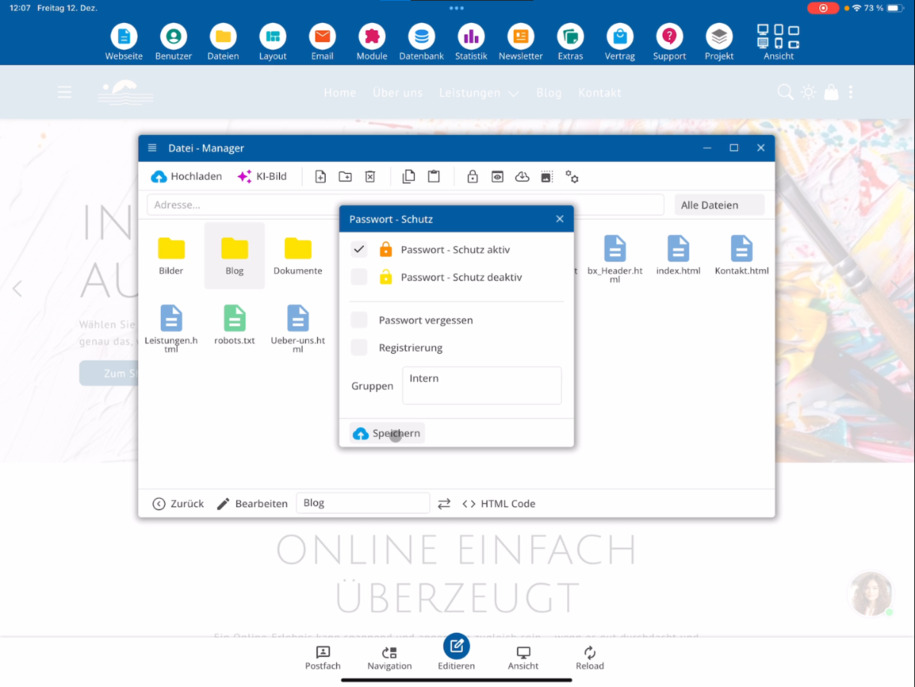
Gå tillbaka till bluetronix CMS och klicka på låssymbolen i filhanteraren. Aktivera lösenordsskyddet för den valda mappen där.
Optional kannst du erlauben, dass sich Nutzer ohne Zugriff registrieren dürfen. Ebenfalls optional ist die Funktion zur Passwort-Wiederherstellung. Diese Einstellungen nimmst du je nach Bedarf vor.
Gruppe definieren & speichern
Skapa nu en grupp. Alla användare i denna grupp, till exempel intern, får åtkomst till mappen med sitt konto.
Klicka sedan på Spara för att aktivera lösenordsskyddet. I CMS visas sedan en låsikon vid den skyddade mappen.
Passwortschutz testen
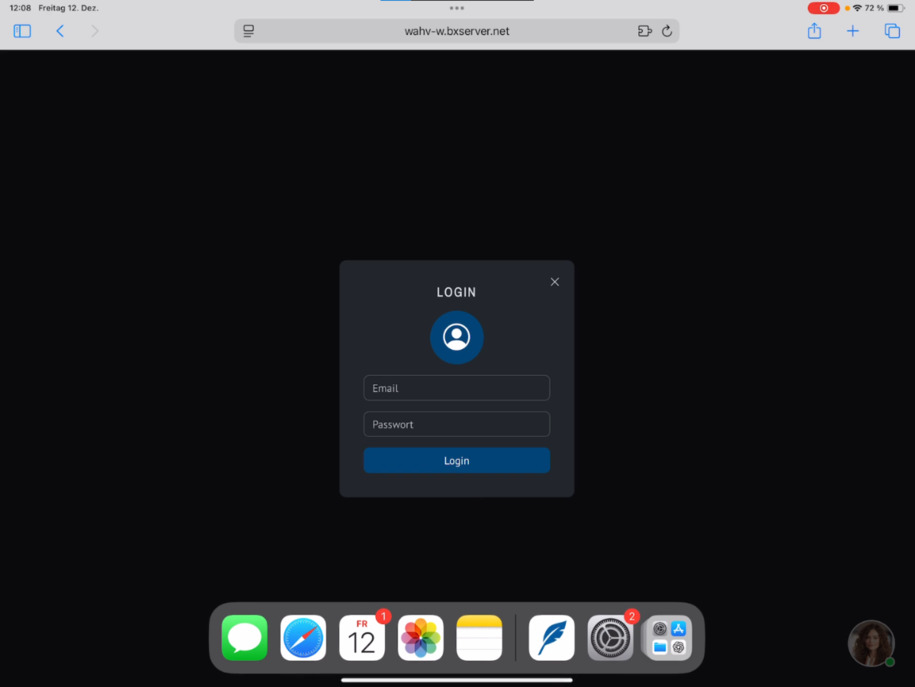
Gå tillbaka till Safari, uppdatera sidan och klicka på mappen Blogg igen.
Statt der Seite wird nun eine Anmeldemaske angezeigt. Nur Nutzer mit gültiger E-Mail-Adresse und Passwort können sich anmelden. Ist die Registrierung aktiviert, können sich Nutzer direkt selbst registrieren.
Alternative: Webbenutzer anlegen
Om endast en liten grupp ska få åtkomst, skapar du nya användare via Användare ⯈ Webb-användare. Dessa konton gäller enbart för den skyddade mappen.
Wirkung des Passwortschutzes
Der Passwortschutz gilt automatisch für den gesamten Ordner sowie alle Unterordner.
Alle Dateien im Ordner sind betroffen – HTML-Seiten, PDFs und Bilder. Sämtliche Inhalte stehen anschließend nur noch passwortgeschützt zur Verfügung.
FAQ
vad kunder ofta frågar oss
Gå till Filhanterare i CMS och välj den önskade mappen, till exempel Blogg. Klicka sedan på Lösenordsskydd och aktivera skyddet.
Wie prüfe ich den aktuellen Zugriff auf einen Ordner?
Rufe eine Seite innerhalb des Ordners im Browser auf, zum Beispiel in Safari. Ist der Ordner ungeschützt, wird die Seite wie gewohnt ohne Anmeldung angezeigt.
Wo aktiviere ich den Passwortschutz im CMS?
Gå till Filhanteraren, markera mappen och klicka på låssymbolen. Där aktiverar du önskad inställning.
Kann ich eine Registrierung für externe Nutzer erlauben?
Ja, beim Passwortschutz kannst du optional die Registrierung aktivieren. So können sich Nutzer ohne bestehenden Zugang selbst registrieren.
Gibt es eine Funktion zur Passwort-Wiederherstellung?
Ja, du kannst optional die Passwort-Wiederherstellung aktivieren. Nutzer können ihr Passwort dann selbst zurücksetzen.
Wie steuere ich, wer Zugriff auf den geschützten Ordner hat?
Du definierar en grupp. Alla användare i denna grupp, till exempel intern, får åtkomst till den skyddade mappen med sina konton.
Woran erkenne ich, dass ein Ordner geschützt ist?
Efter att ha klickat på Spara visas en låssymbol vid mappen i CMS. Detta indikerar att lösenordsskyddet är aktivt.
Was sieht ein Besucher nach Aktivierung des Passwortschutzes?
Beim Aufruf des Ordners erscheint statt der Seite eine Anmeldemaske. Nur Nutzer mit gültiger E-Mail-Adresse und Passwort erhalten Zugriff.
Wie lege ich Nutzer für einen geschützten Ordner an?
Om endast en liten grupp ska få åtkomst, skapar du användare via Användare ⯈ Webb-användare. Dessa konton gäller enbart för den skyddade mappen.
Welche Dateien sind vom Passwortschutz betroffen?
Der Passwortschutz gilt für den gesamten Ordner und alle Unterordner. Betroffen sind alle Dateien, also HTML-Seiten, PDFs und Bilder.