

Ställa in e-post på Android i Samsung Mail – Instruktion för ditt bluetronix-konto
På den här sidan hittar du en steg-för-steg-guide för att ställa in ditt bluetronix-e-postkonto på en Android-enhet. Du får all nödvändig information för inkommande och utgående server (IMAP/SMTP), användarnamn och lösenord samt tips för kontroll och felsökning – så att dina e-postmeddelanden kan skickas och ta emot på ett tillförlitligt sätt.
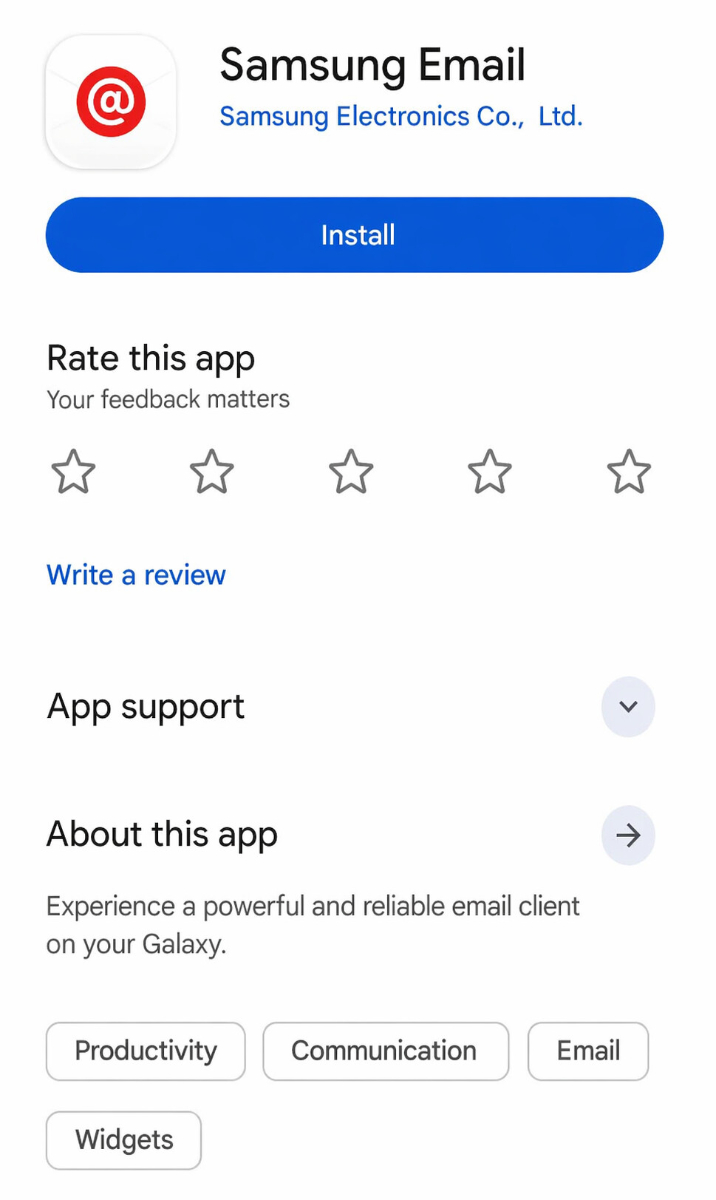
Installera Samsung E-post
Om Samsung E-postappen inte är installerad på din Android-enhet, ladda ner den först från Google Play Butik och installera den.
Nedladdningen hittar du här: Samsung E-post i Google Play Butik
Hitta e-postdata
Om du ännu inte har skapat en e-postadress, börja med steget "Skapa e-postadress".
Öppna din bluetronix hemsida via redigeringsläge.
Gå till E-post ⯈ E-postadresshantering.
Klicka på Åtkomstuppgifter för den önskade adressen.
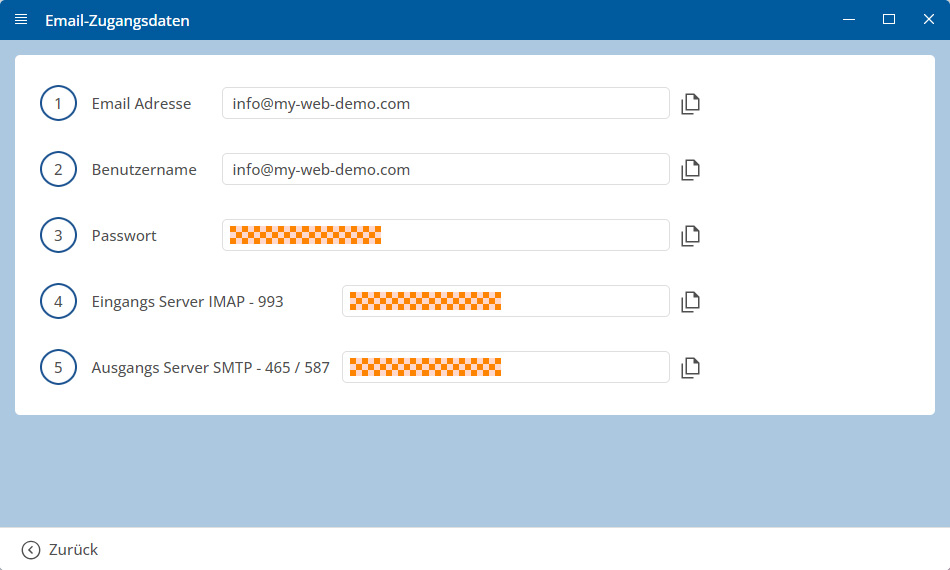
Viktigt: Ange alla uppgifter exakt som de står i inloggningsuppgifterna. Tänk på stor och liten bokstav.
Android: Ställ in konto via Samsung E-post
Öppna Samsung E-postappen på din Samsung-enhet.
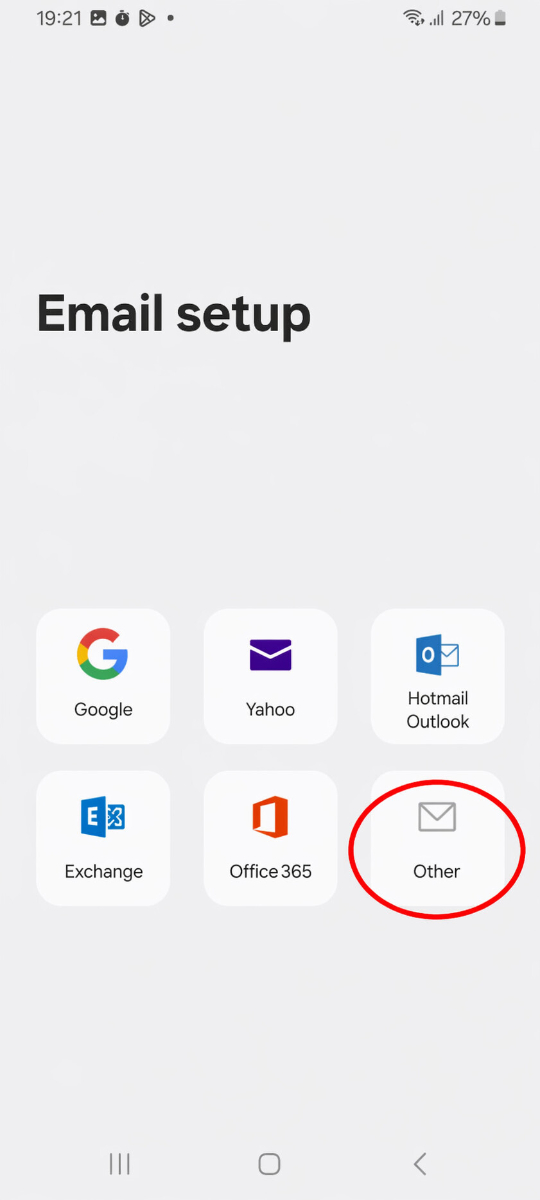
Om du öppnar appen för första gången, välj rätt leverantör. För en vanlig e-postadress med egen domän väljer du Övrig eller Other.
Om ett konto redan är inställt, öppna Samsung E-postappen och gå till Inställningar. Tryck sedan på Lägg till konto och sedan på Fler.
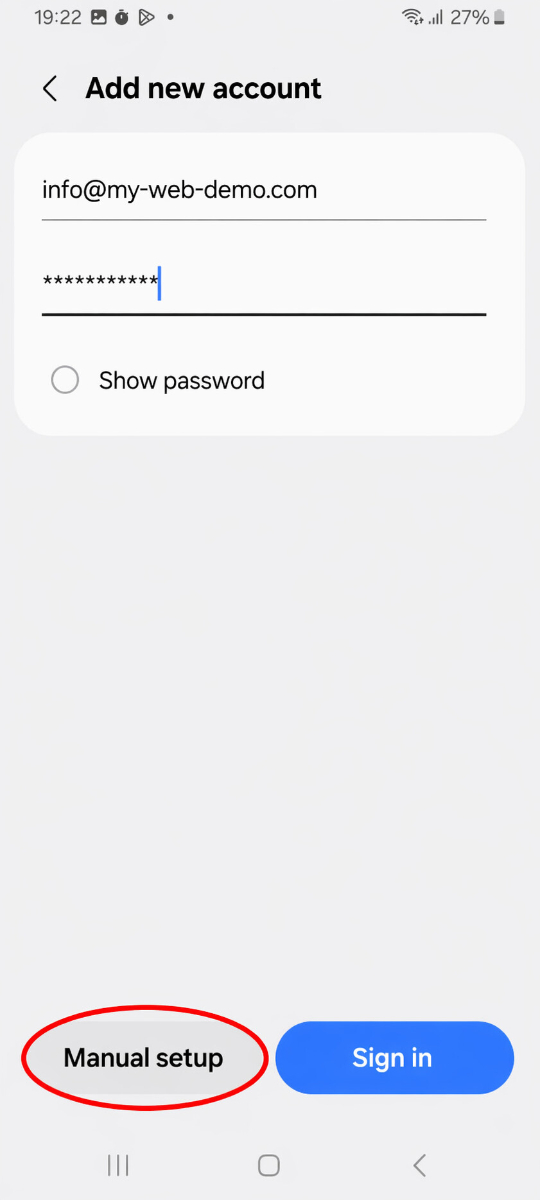
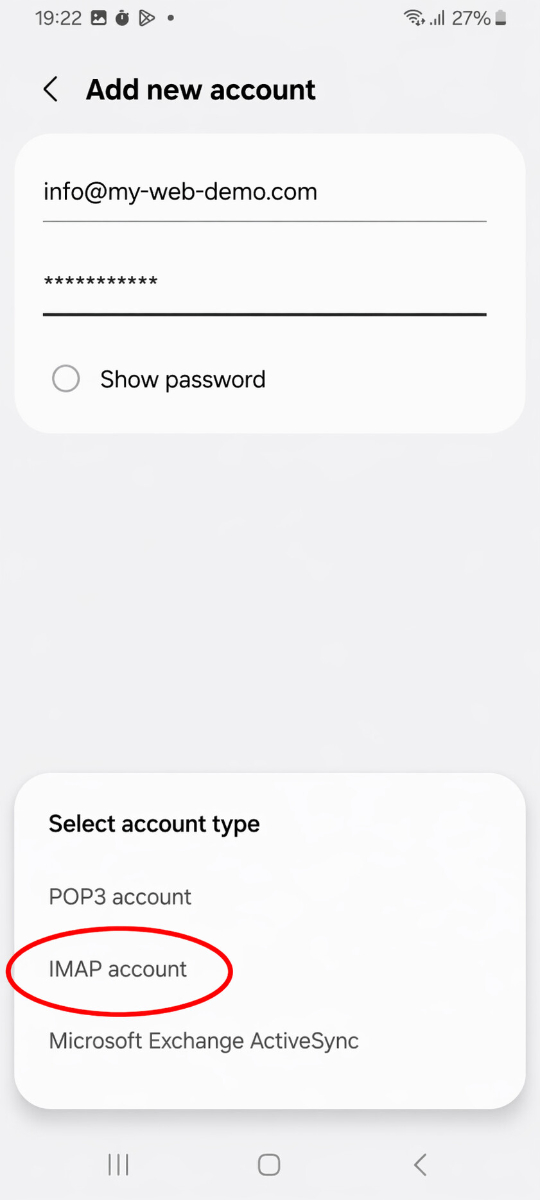
Ange din kompletta e-postadress och ditt lösenord.
Tryck sedan på Manuell inställning och välj sedan IMAP-konto.
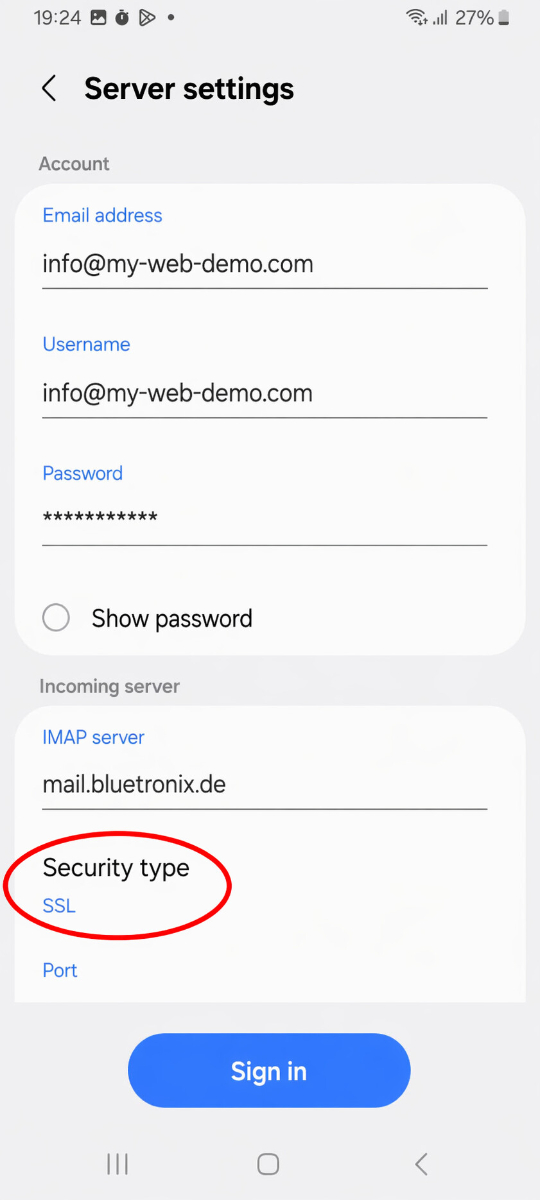
Ange ingångsservern som du hittar i dina bluetronix inloggningsuppgifter vid IMAP-server.
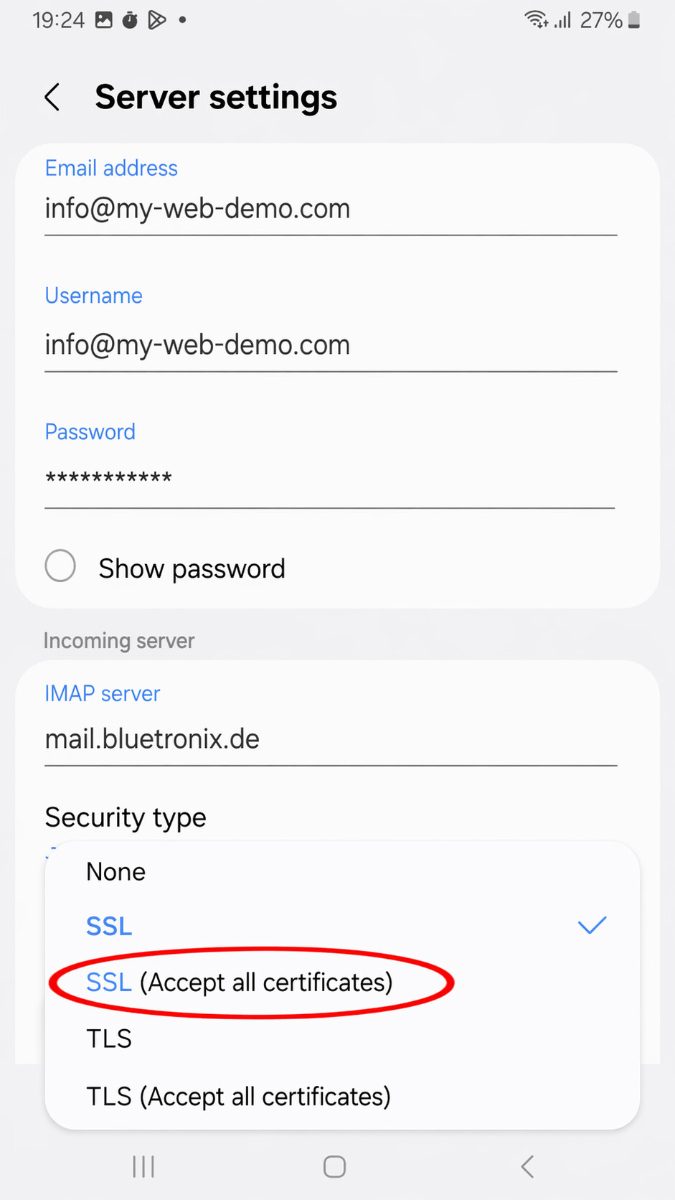
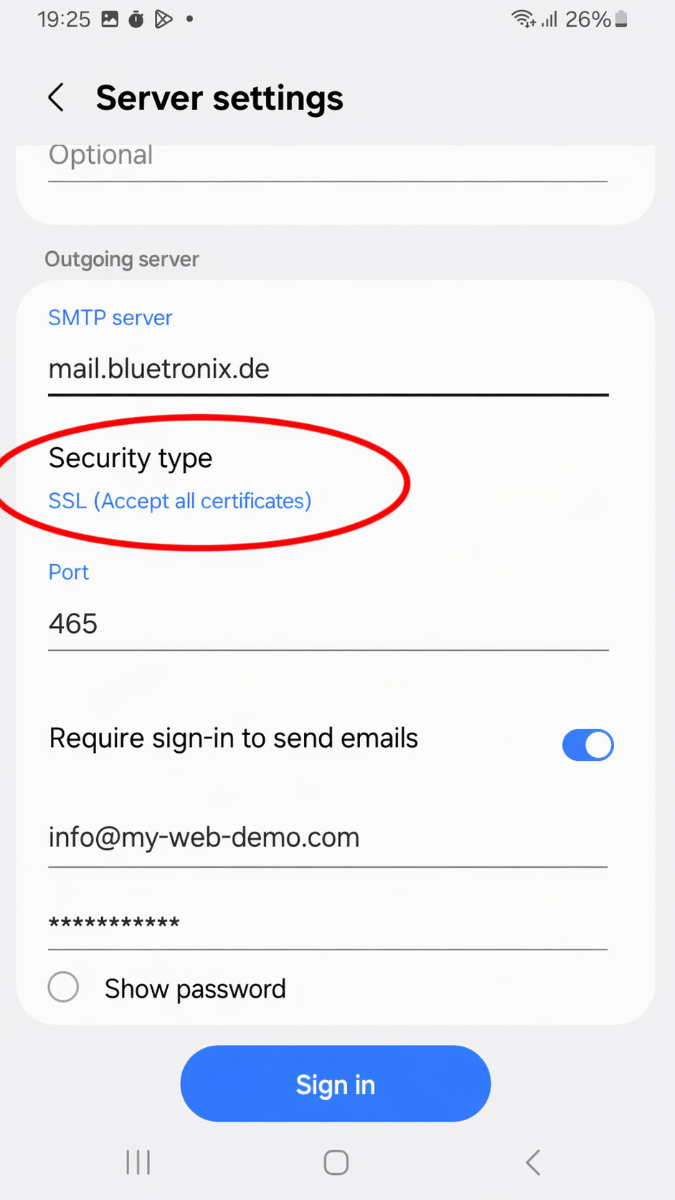
Välj som Säkerhetstyp alternativet SSL (acceptera alla certifikat) och bekräfta sedan säkerhetsfrågan.
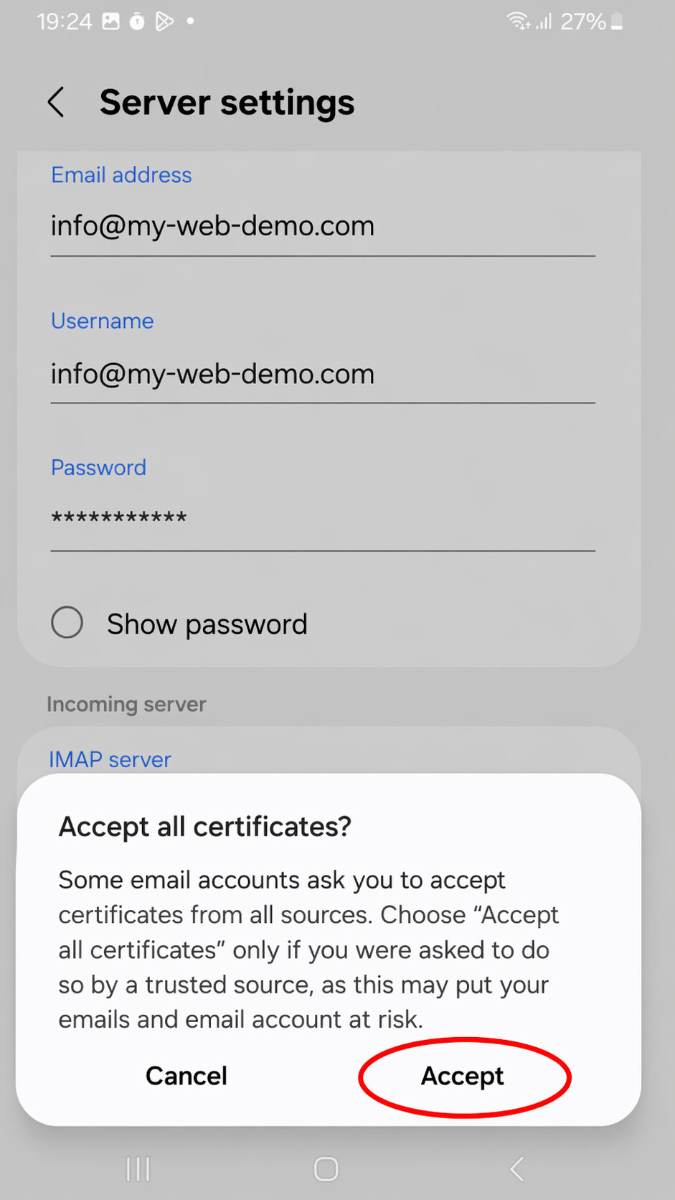
Efter valet ska säkerhetstypen nu vara inställd som följer:
Bekräfta inmatningen och avsluta inställningen.
Testa e-post
Skicka först ett e-postmeddelande till din egen adress och kontrollera om meddelandet kommit till inkorgen.
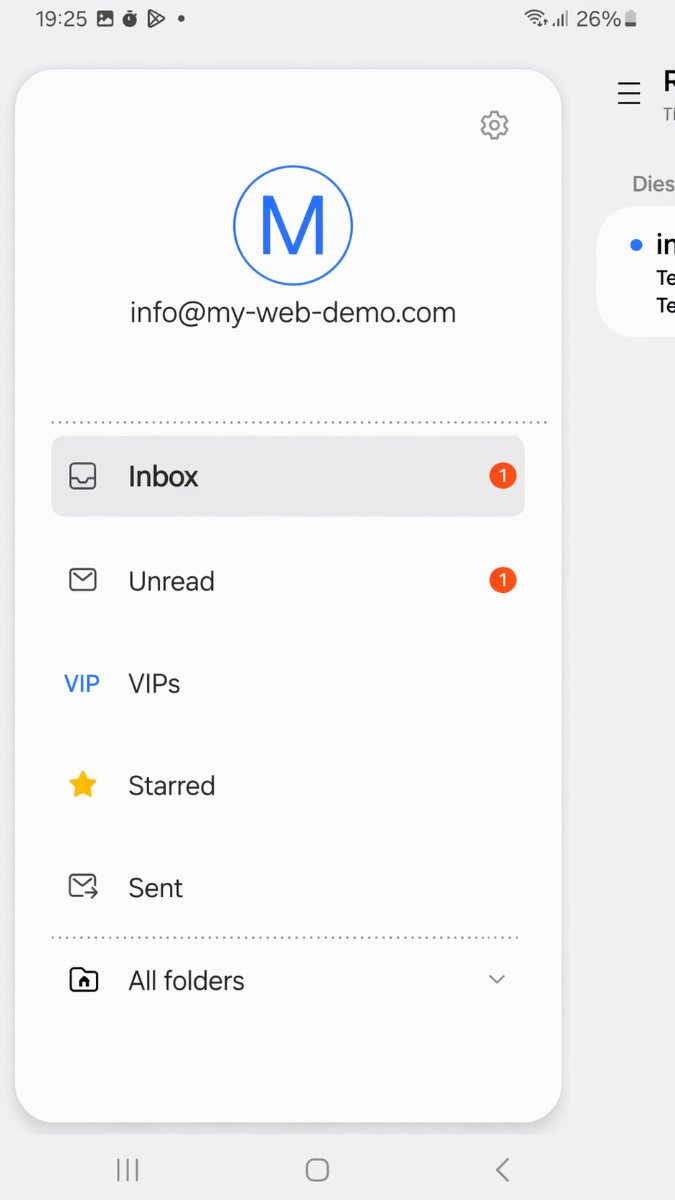
Testa sedan att skicka till en annan adress för att säkerställa att både Ta emot och Skicka fungerar.
Om problem uppstår: Kontrollera inställningar
Kontrollera inkorgen (IMAP)
Öppna Samsung E-postapp, gå till Inställningar och välj ditt konfigurerade konto.
Kontrollera särskilt uppgifterna för IMAP-server, Port, Användarnamn och Kryptering.
Var särskilt noga med att IMAP-servern har överförts exakt och att port- och krypteringsinställningarna i dina inloggningsuppgifter är korrekt angivna.
Kontrollera utboxen (SMTP)
Kontrollera även alla uppgifter för SMTP-server, Port, Användarnamn, Lösenord och Kryptering vid utgående post.
Om att ta emot fungerar, men att skicka inte gör det, ligger felet oftast i SMTP-uppgifterna eller i en felaktigt angiven port.
Lägg till konto på nytt
Om inställningen inte fungerar trots korrekta uppgifter, ta bort kontot från Samsung E-post och lägg till det igen.
Om Samsung E-post automatiskt känner av adressen felaktigt, konfigurera kontot på nytt och välj denna gång medvetet Annat och sedan IMAP-konto.
Inställningarna är klara
Om testmeddelandet har kommit fram framgångsrikt och Sändning samt Mottagning fungerar är installationen slutförd.
FAQ
vad kunder ofta frågar oss
IMAP eller POP3 – vad ska jag använda?
Rekommenderat är IMAP, så att e-post och mappar förblir synkroniserade mellan Samsung E-post och andra enheter. POP3 laddar vanligtvis bara ner e-post lokalt och är bara meningsfullt i särskilda fall.
Var hittar jag mina inloggningsuppgifter (server, portar, användarnamn, lösenord)?
Öppna din bluetronix-hemsida i redigeringsläge: E-post ⯈ E-postadresshantering. Klicka på önskad adress och sedan på Inloggningsuppgifter. Var noga med exakt stor- och småbokstav.
Vilka portar och kryptering behöver jag?
IMAP: Port 993 med SSL/TLS.
SMTP: Port 587 eller 465, beroende på inloggningsuppgifterna, med SSL/TLS respektive den angivna krypteringen och aktiv autentisering: Lösenord.
Hur testar jag snabbt om allt fungerar?
Skicka ett e-postmeddelande till dig själv. Om det kommer till Inkorgen och visas som skickat under Skickat, är allt korrekt inställt.
Felsökning – vanliga orsaker
Kontrollera servernamn, portar, SSL/TLS, autentisering: Lösenord, användarnamn, oftast hela e-postadressen, och ditt lösenord. Om mottagning fungerar men inte utskick, ligger felet oftast i SMTP-uppgifterna eller fel port.
Hur startar jag installationen i Samsung E-post?
Öppna Samsung E-postapp. Tryck på en visad leverantör eller på Fler om din e-postleverantör inte finns med på listan. Samsung beskriver detta förfarande för nya e-postkonton direkt i appen. :contentReference[oaicite:1]{index=1}
Måste jag installera Samsung E-post först?
Ja, om appen inte redan finns på din enhet. Samsung nämner Galaxy Store eller Google Play Store som officiella nedladdningskällor. :contentReference[oaicite:2]{index=2}
Hur ställer jag in kontot manuellt?
Om Samsung E-post inte automatiskt känner av uppgifterna, välj manuell installation och sedan IMAP. Fyll i alla serveruppgifter exakt från dina inloggningsuppgifter.
Konfigurera inkommande och utgående servrar
Inkommande e-post: IMAP-server / värdnamn, Port, Kryptering, Användarnamn, Lösenord.
Utgående e-post (SMTP): SMTP-server / värdnamn, Port, Kryptering, Användarnamn, Lösenord.
Kontrollera inställningar i efterhand
Öppna kontot i Samsung E-post och jämför alla uppgifter för IMAP, SMTP, Port, Användarnamn och Kryptering med dina inloggningsuppgifter. Samsung beskriver också att kontoinställningar för det aktiva kontot kan nås direkt i appen. :contentReference[oaicite:3]{index=3}
Vanliga fel
Vanliga orsaker är felaktiga portar, inaktiverad kryptering, skrivfel i värdnamn, användarnamn eller lösenord och felaktigt val av IMAP i stället för POP3 eller vice versa. Vid behov, ta bort kontot i Samsung E-post och konfigurera det igen.