

Ställ in e-post på Mac med Thunderbird – guide för ditt bluetronix-konto.
På denna sida hittar du en steg-för-steg-guide för att ställa in ditt bluetronix-e-postkonto i Thunderbird på Mac. Du får veta var du hittar dina inloggningsuppgifter, vilken information som behövs för inkommande och utgående e-post, och hur du snabbt kontrollerar vanliga fel med IMAP, SMTP, portar, kryptering och lösenord.
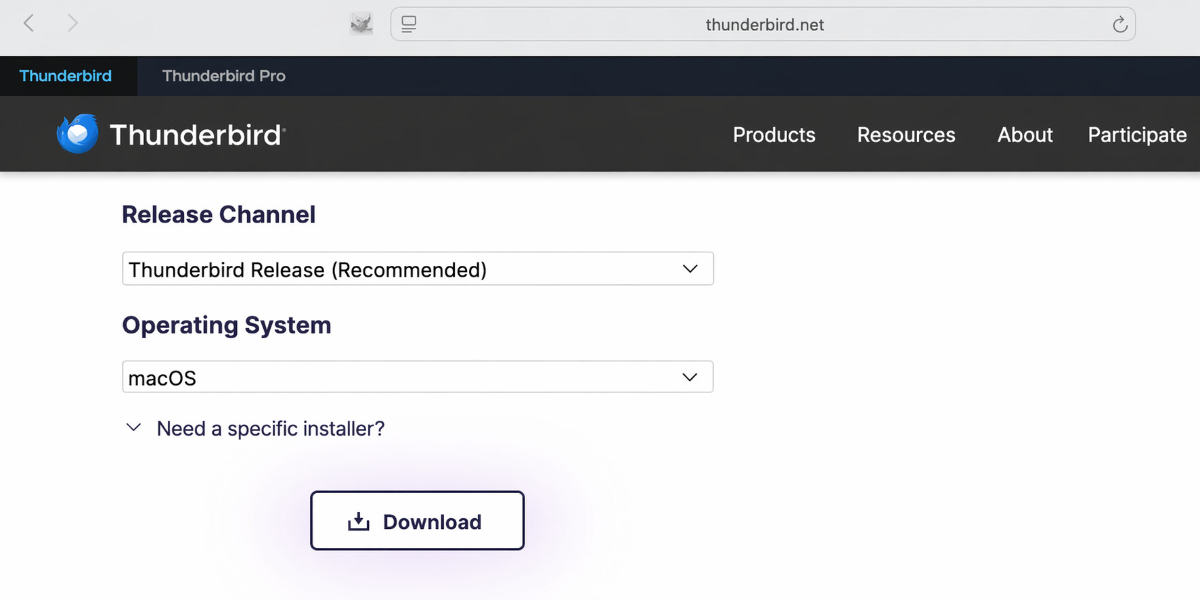
Installera Thunderbird på Mac.
Om Thunderbird inte är installerad på din Mac, ladda ner programmet först och installera det.
Du hittar nedladdningen här: Ladda ner Thunderbird
Hitta e-postdata
Om du ännu inte har skapat en e-postadress, börja med steget "Skapa e-postadress".
Öppna din bluetronix hemsida via redigeringsläge.
Gå till E-post ⯈ E-postadresshantering.
Klicka på Åtkomstuppgifter för den önskade adressen.
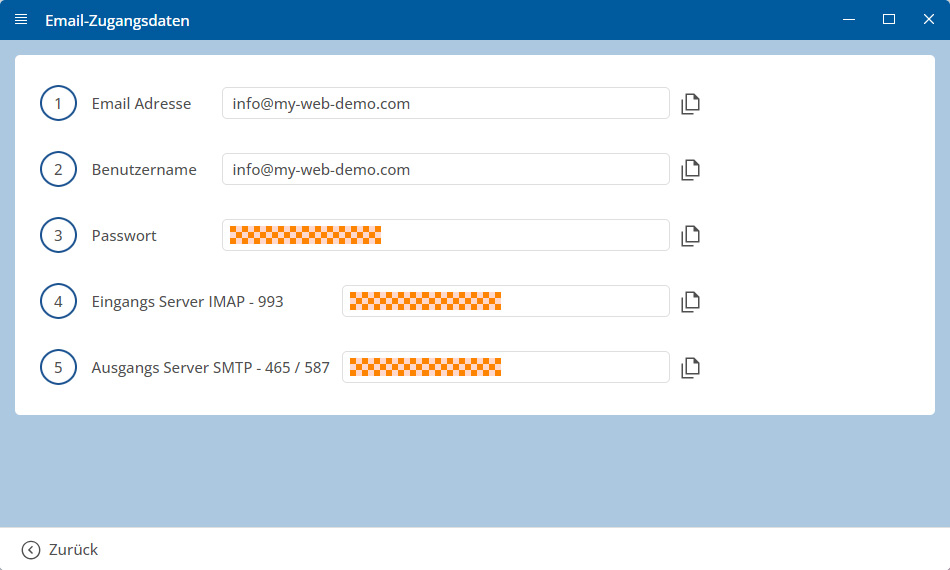
Viktigt: Ange alla uppgifter exakt som de står i inloggningsuppgifterna. Tänk på stor och liten bokstav.
Mac: Ställ in konto i Thunderbird.
Öppna Thunderbird på din Mac.
Om Thunderbird startas för första gången visas installationen för ett befintligt e-postkonto oftast automatiskt.
Om Thunderbird redan är konfigurerad, klicka uppe till höger på Menyn med de tre strecken och sedan på Nytt konto ⯈ Befintlig e-post.
Skriv nu in ditt Namn och din fullständiga E-postadress.
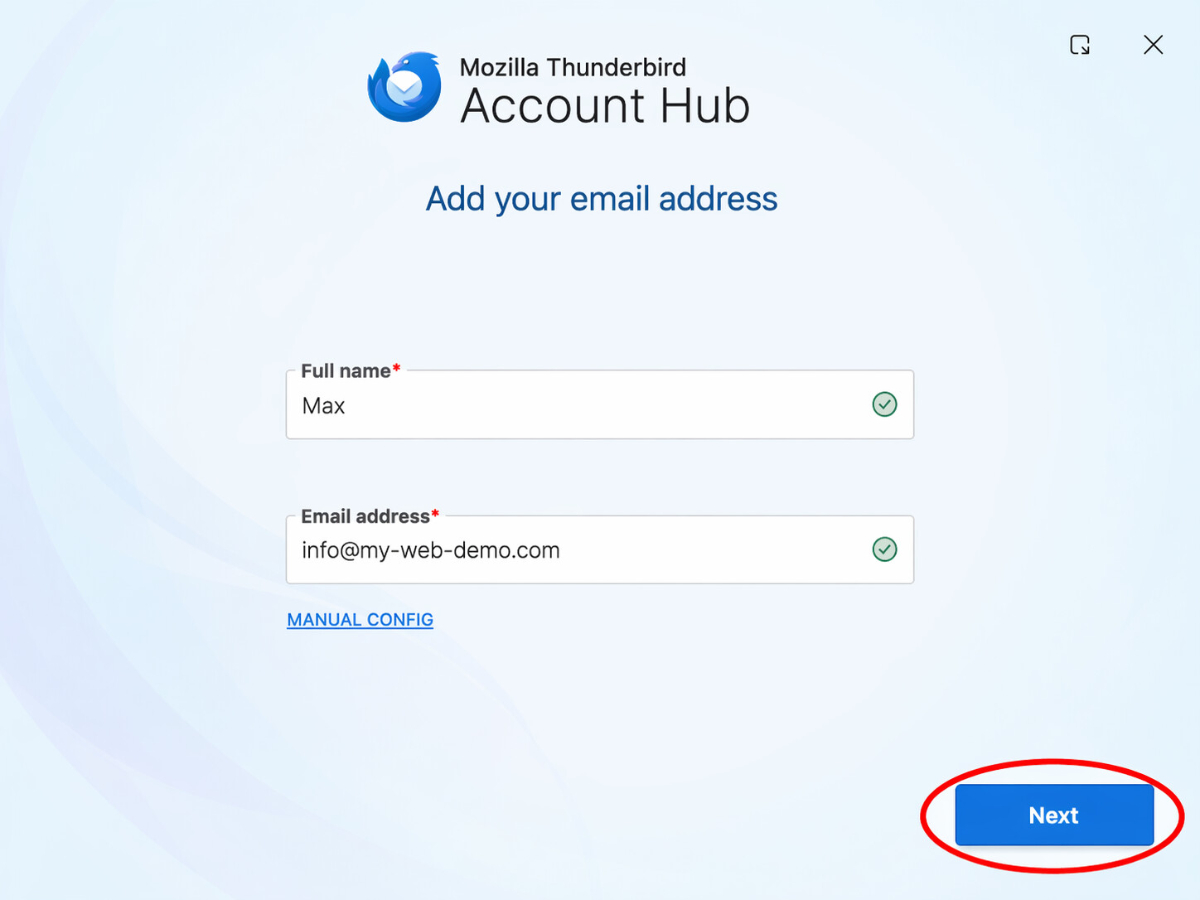
Klicka sedan på Nästa.
Välj som protokoll IMAP.
Fyll i uppgifterna för inkorgen. Det inkluderar serveradress, port, kryptering SSL/TLS, autentiseringsmetod Lösenord, normalt och din fullständiga e-postadress som användarnamn.
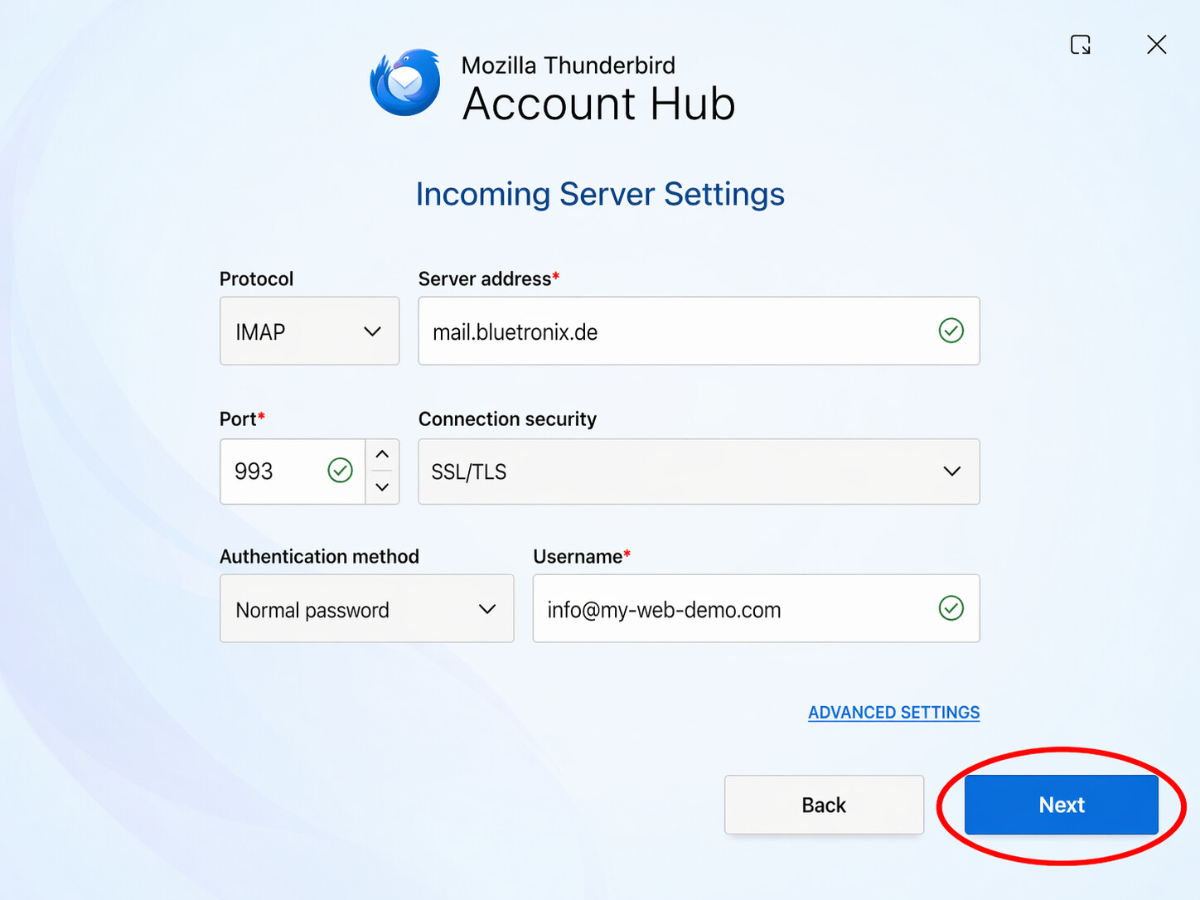
Klicka sedan på Nästa.
Fyll nu i uppgifterna för utgången. Det inkluderar serveradress, port, kryptering SSL/TLS, autentiseringsmetod Lösenord, normalt och din fullständiga e-postadress som användarnamn.
Klicka sedan på Testa så att Thunderbird kontrollerar de angivna uppgifterna.
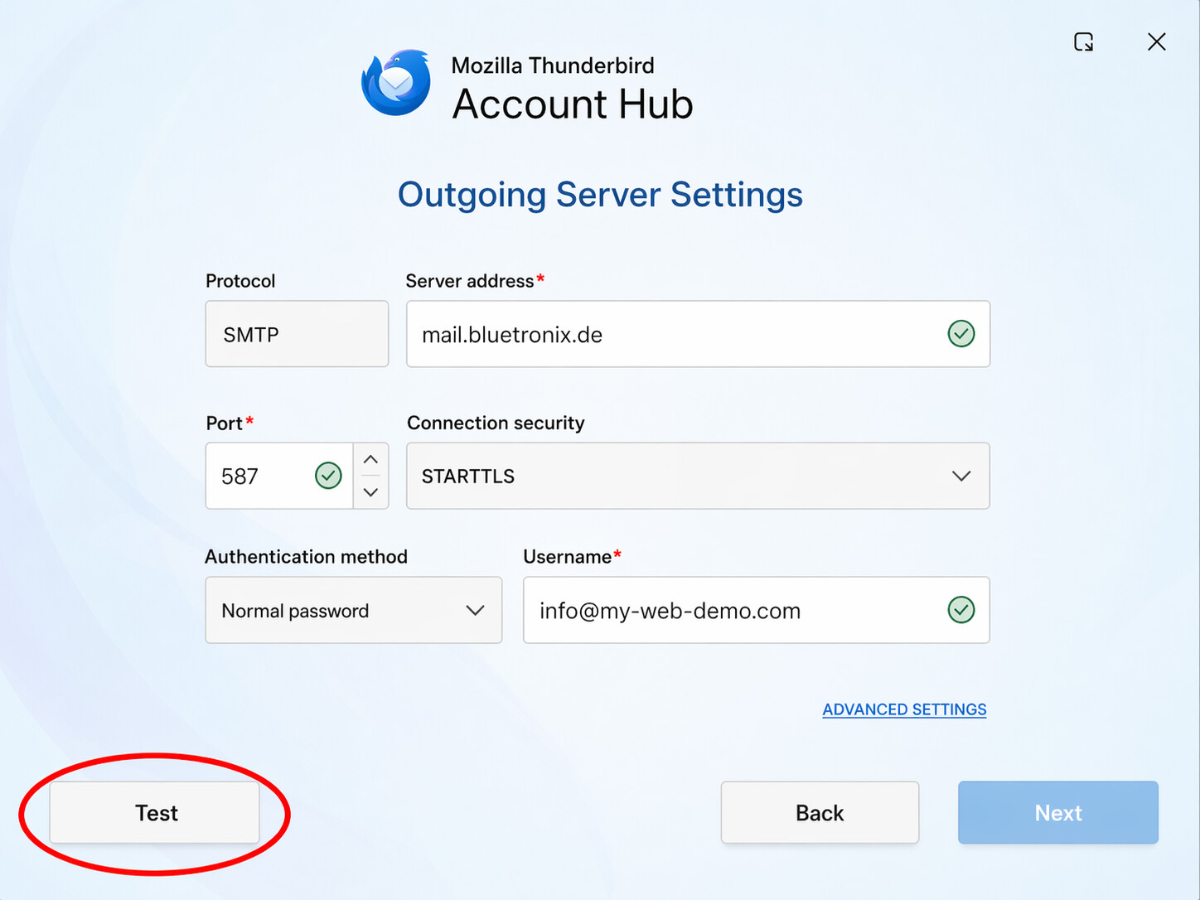
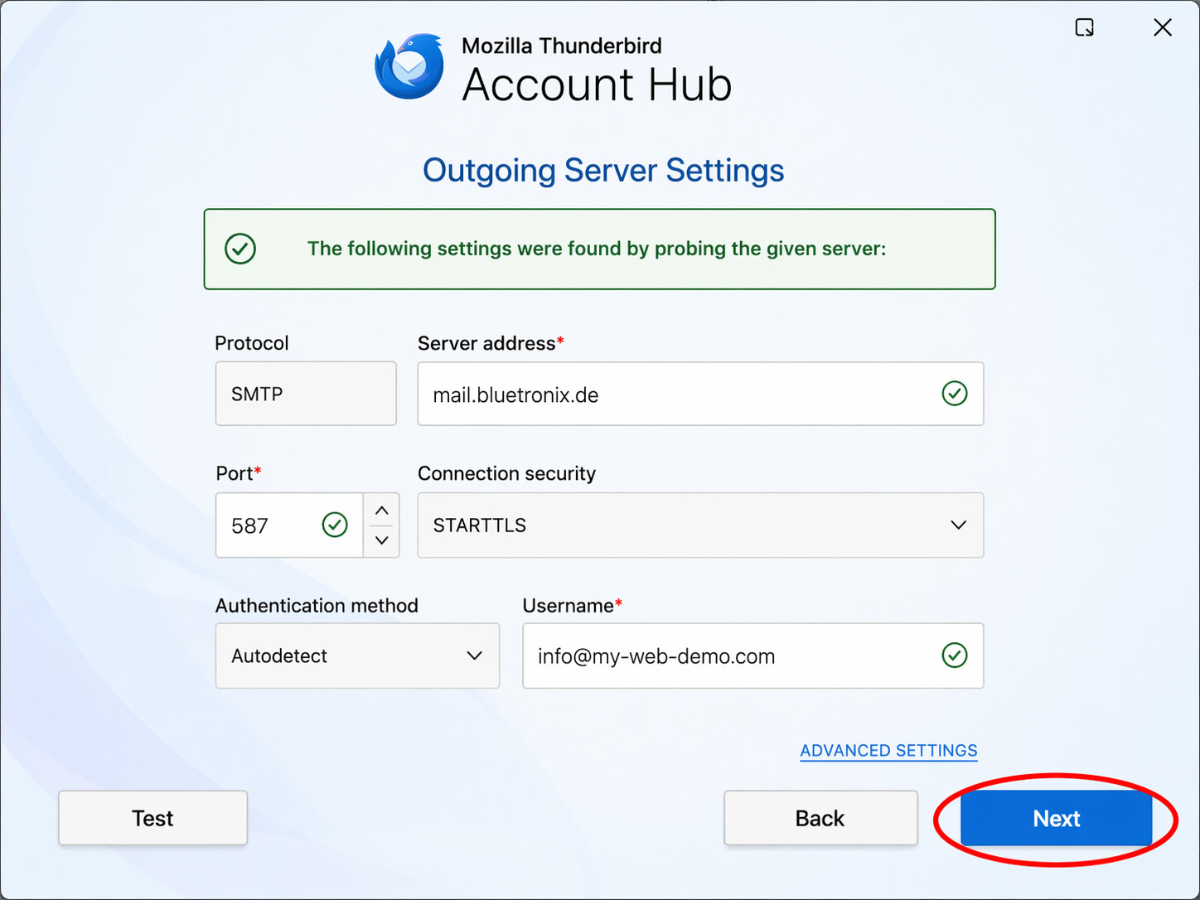
Om kontrollen var framgångsrik, klicka på Nästa.
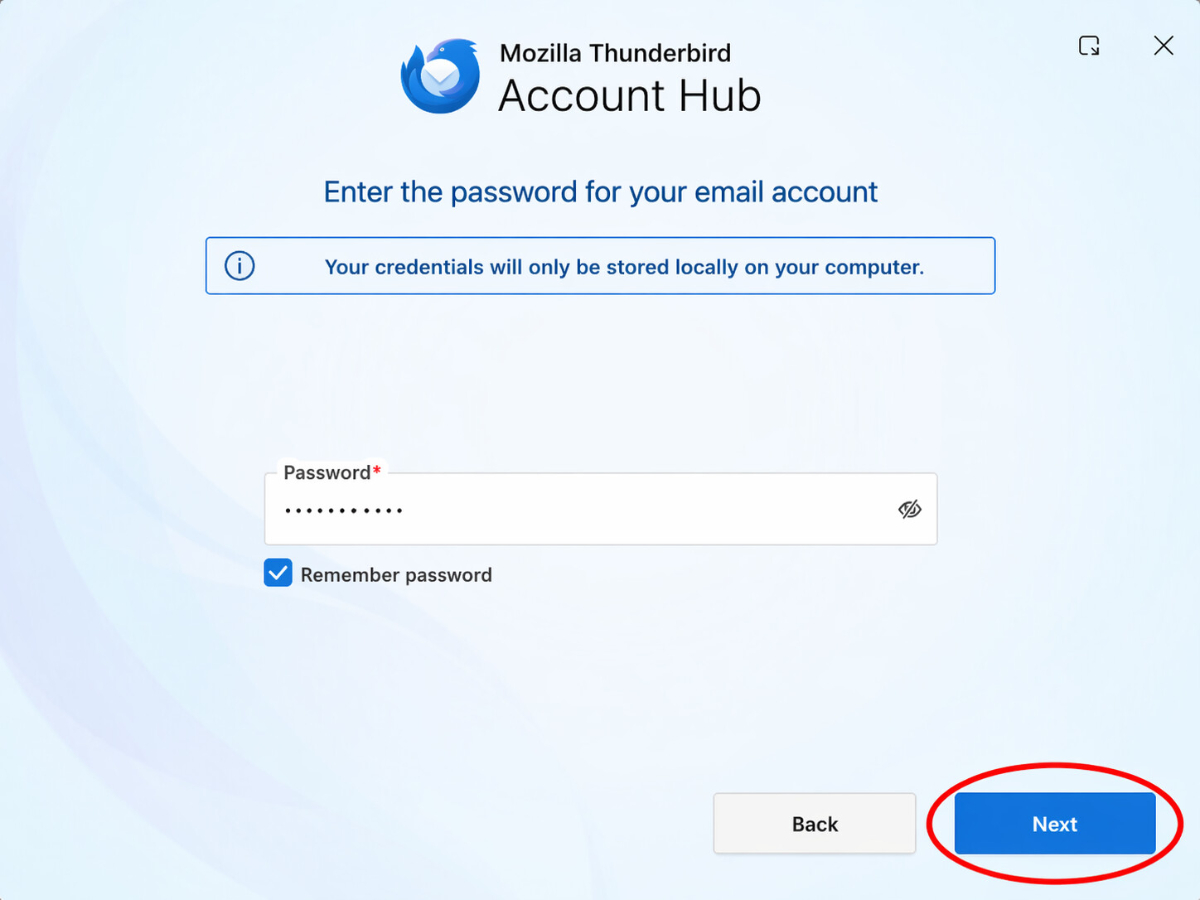
Ange nu ditt Lösenord och klicka på Nästa.
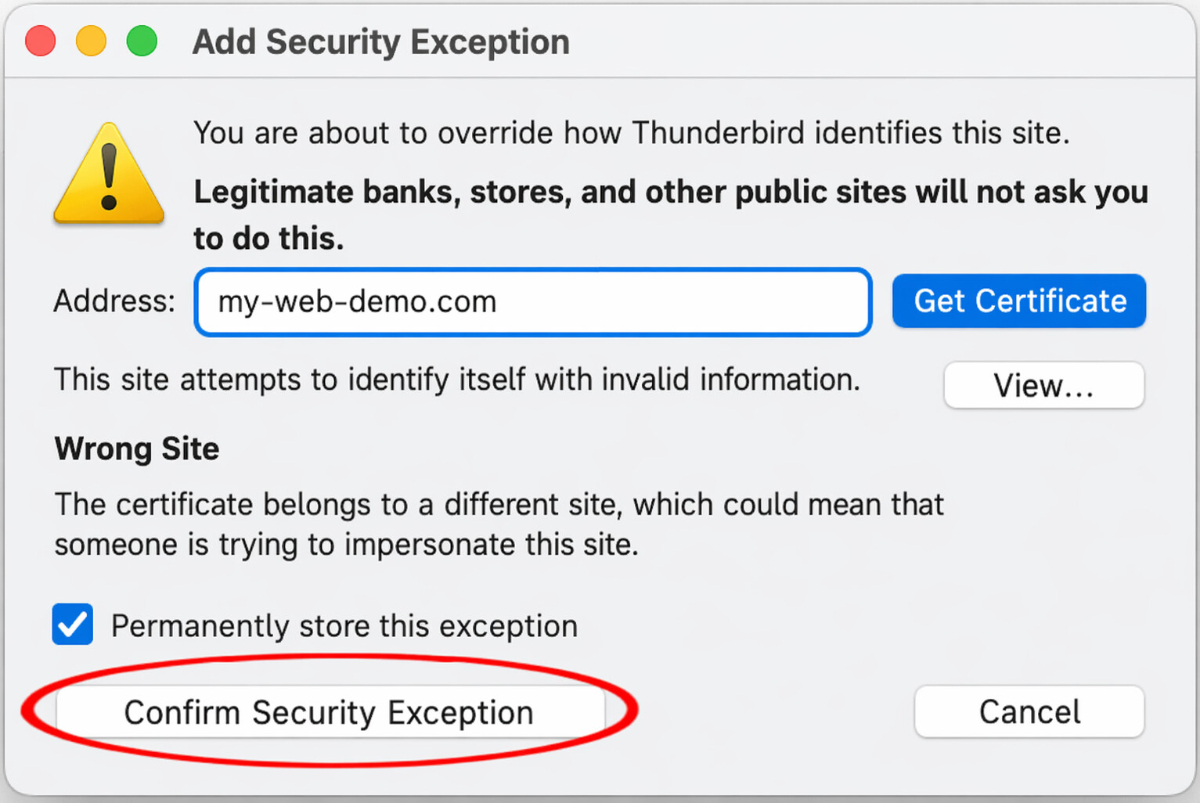
Om följande meddelande visas, klicka på Bekräfta säkerhetsundantag.
Testa e-post
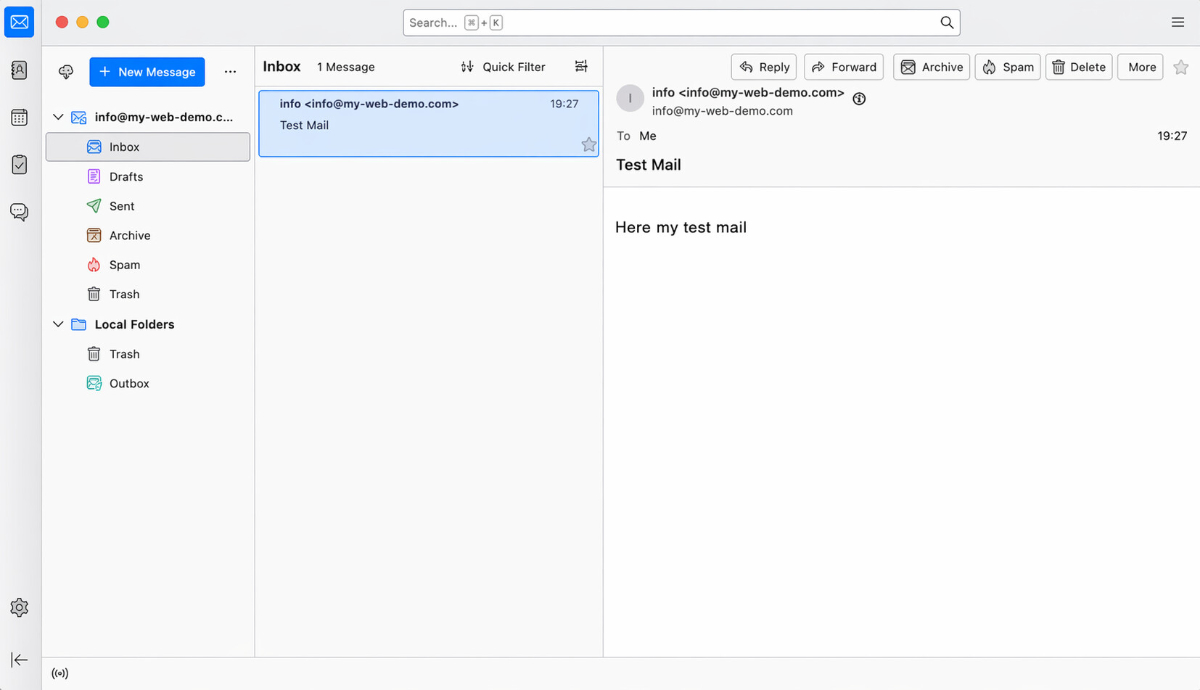
Skicka först ett e-postmeddelande till din egen adress och kontrollera om meddelandet kommit till inkorgen.
Testa sedan att skicka till en annan adress för att säkerställa att både Ta emot och Skicka fungerar.
Om problem uppstår: Kontrollera inställningar
Kontrollera inkorgen (IMAP)
Öppna i Thunderbird uppe till höger Menyn med de tre strecken.
Gå till Kontoinställningar.
Välj ditt inställda konto till vänster och öppna Serverinställningar.
Kontrollera särskilt uppgifterna för IMAP-server, Port, Användarnamn och Kryptering.
Var särskilt noga med att IMAP-servern har överförts exakt och att port- och krypteringsinställningarna i dina inloggningsuppgifter är korrekt angivna.
Kontrollera utboxen (SMTP)
Gå längst ner i Kontoinställningar till Utgående server (SMTP).
Välj den SMTP-server som hör till ditt konto och kontrollera uppgifterna för SMTP-server, Port, Användarnamn, Lösenord och Kryptering.
Om att ta emot fungerar, men att skicka inte gör det, ligger felet oftast i SMTP-uppgifterna eller i en felaktigt angiven port.
Lägg till konto på nytt
Om inställningen inte fungerar trots korrekta uppgifter, ta bort kontot från Thunderbird och lägg till det igen.
Om Thunderbird automatiskt erkänner inställningarna felaktigt, konfigurera kontot igen och välj direkt Manuell konfiguration.
Inställningarna är klara
Om testmeddelandet har kommit fram framgångsrikt och Sändning samt Mottagning fungerar är installationen slutförd.
FAQ
vad kunder ofta frågar oss
IMAP eller POP3 – vad ska jag använda i Thunderbird?
Rekommenderat är IMAP, så att dina e-post och mappar förblir synkroniserade i Thunderbird, webbmail och på andra enheter. POP3 laddar oftast ner e-post endast lokalt på en enhet och är bara meningsfullt i särskilda fall.
Var hittar jag mina inloggningsuppgifter för Thunderbird?
Öppna din bluetronix-hemsida via redigeringsläget och gå till E-post ⯈ E-postadresshantering. Klicka på Åtkomstuppgifter för den önskade e-postadressen. Där hittar du de nödvändiga uppgifterna för server, portar, användarnamn och lösenord.
Vilka uppgifter behöver jag för att ställa in på Mac?
Du behöver din fullständiga E-postadress, ditt Lösenord, IMAP-servern för inkorgen, SMTP-servern för utgående e-post, de korrekta portarna och den angivna Krypteringen. Ange alla värden exakt som de anges i dina åtkomstuppgifter.
Vilka portar och kryptering ska jag använda?
IMAP: oftast port 993 med SSL/TLS.
SMTP: oftast port 587 eller 465, beroende på åtkomstuppgifterna, med SSL/TLS eller den kryptering som anges där. Viktigt är också att autentisering med lösenord är aktiverad för utgående e-post.
Hur startar jag installationen i Thunderbird på Mac?
Öppna Thunderbird på din Mac. Om Thunderbird startas för första gången, visas installationsguiden för ett existerande e-postkonto oftast automatiskt. Om ett konto redan är inställt, öppna menyn uppe till höger med tre streck och välj Ny konto ⯈ Existerande e-post.
Vad ska jag ange som namn och e-postadress?
Som namn kan du ange avsändarnamnet som ska visas senare i dina e-postmeddelanden. För e-postadressen anger du din fullständiga bluetronix-e-postadress, till exempel namn@din-domän.se.
Hur ställer jag in inkorgen i Thunderbird?
Välj protokoll IMAP. Ange sedan för inkorgen Serveradress, Port, krypteringen SSL/TLS, autentiseringsmetoden Lösenord, vanlig och din fullständiga E-postadress som användarnamn.
Hur ställer jag in utgående e-post i Thunderbird?
För utgående e-post anger du uppgifterna för SMTP. Detta inkluderar Serveradress, Port, krypteringen SSL/TLS, autentiseringsmetoden Lösenord, vanlig och din fullständiga E-postadress som användarnamn.
Varför ska jag klicka på "Testa" efter att jag har angett uppgifterna?
Med Testa kollar Thunderbird om de angivna serveruppgifterna är tillgängliga och om konfigurationen för inkorgen och utgående e-post är korrekt. Om kontrollen lyckas kan du fortsätta med installationen.
Vad gör jag om Thunderbird frågar efter lösenord?
Ange det lösenord som finns i dina bluetronix-åtkomstuppgifter för denna e-postadress. Var noga med stora och små bokstäver och se till att inga mellanslag av misstag kopieras med.
Vad betyder säkerhetsundantagsregeln i Thunderbird?
Om Thunderbird visar ett säkerhetsmeddelande kan du i den här guiden klicka på Bekräfta säkerhetsundantagsregel, så länge du har angett serveruppgifterna exakt från dina bluetronix-åtkomstuppgifter. Kontrollera en gång till att servernamn, port och kryptering är korrekt angivna.
Hur testar jag om kontot är korrekt inställt?
Skicka först ett e-postmeddelande till din egen adress och kontrollera om meddelandet anländer till Inkorgen. Skicka sedan dessutom ett e-postmeddelande till en annan adress. På så sätt ser du om både Mottagning och Skicka fungerar.
Vad kan jag göra om jag kan ta emot e-post men inte skicka något?
Om mottagningen fungerar men inte utskicket, ligger felet oftast i SMTP-uppgifterna. Kontrollera SMTP-servern, porten, krypteringen, användarnamnet och lösenordet. Kontrollera också att autentisering för utgående e-post är aktiverad.
Vad kan jag göra om inga e-postmeddelanden tas emot?
Kontrollera först inställningarna för Inkorgen. Kontrollera IMAP-servern, porten, krypteringen, användarnamnet och lösenordet. Användarnamnet är oftast din fullständiga e-postadress.
Var kan jag kontrollera inställningarna senare?
Öppna menyn med de tre strecken uppe till höger i Thunderbird och gå till Kontoinställningar. Välj ditt konfigurerade konto till vänster och öppna Serverinställningar för att kontrollera IMAP-data. Du finner utgående server längst ner under Utgående server (SMTP).
Vilka vanliga fel bör jag undvika?
Vanliga fel är skrivfel i servernamnet, fel port, fel kryptering, ett ofullständigt användarnamn eller ett felaktigt inmatat lösenord. Så se till att alltid ange uppgifterna exakt som de står i bluetronix inloggningsuppgifter.
Vad gör jag om Thunderbird automatiskt känner igen inställningarna felaktigt?
Om Thunderbird automatiskt känner igen serverdata felaktigt, konfigurera kontot igen och välj medvetet manuell konfiguration. Skriv sedan in IMAP, SMTP, portar, kryptering och användarnamn exakt enligt dina bluetronix inloggningsuppgifter.
Ska jag lägga till kontot igen om inget fungerar?
Ja, om inställningen inte fungerar trots att du kontrollerat uppgifterna, ta bort kontot från Thunderbird och lägg till det igen. Var noga med att använda manuell inställning direkt och överför alla uppgifter noggrant.
När är inställningen klar?
Inställningen är klar när ditt testmeddelande har kommit fram till inkorgen och du också kan skicka ett e-postmeddelande till en annan adress. Då fungerar inkorgen och utgående korrekt.