

Ställ in bluetronix e-postadress i Thunderbird på Windows
I den här guiden får du steg för steg veta hur du ställer in din bluetronix e-postadress i Thunderbird på din Windows-PC. Du ser exakt var du hittar dina inloggningsuppgifter, hur du korrekt anger IMAP och SMTP och hur du kontrollerar att sändning och mottagning fungerar.
Installera Thunderbird på Windows
Om Thunderbird inte redan är installerat på din Windows-PC, ladda ner programmet och installera det först.
Du hittar nedladdningen här: Ladda ner Thunderbird
Hitta e-postdata
Om du ännu inte har skapat en e-postadress, börja med steget "Skapa e-postadress".
Öppna din bluetronix-hemsida i redigeringsläge.
Gå till E-post ⯈ E-postadresshantering.
Klicka på Åtkomstuppgifter för den önskade adressen.
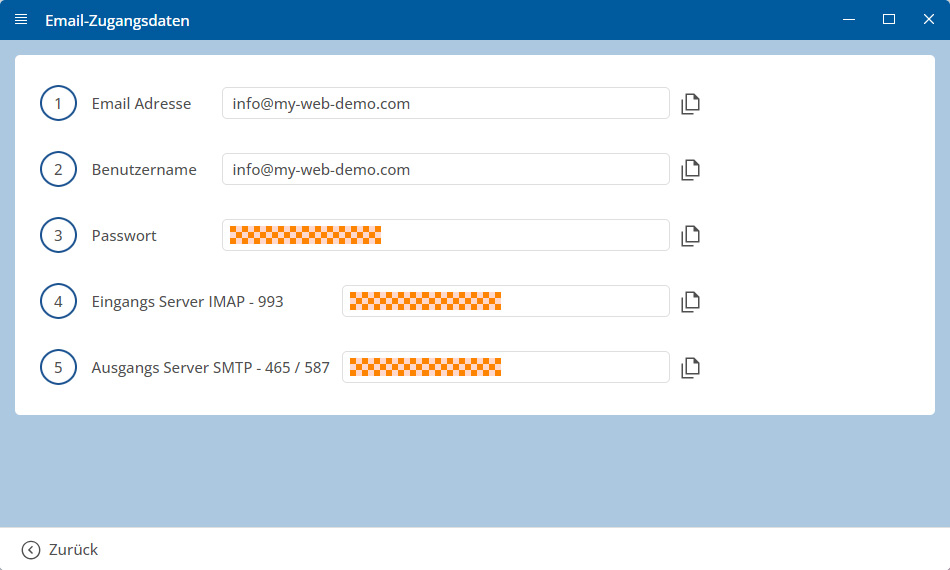
Viktigt: Använd alla uppgifter exakt som de anges i åtkomstuppgifterna. Var noga med versaler och gemener.
Windows: Ställ in konto i Thunderbird
Öppna Thunderbird på din Windows-PC.
Om Thunderbird redan är öppet kan du lägga till ett nytt konto direkt via startsidan.
Klicka på Lägg till annat konto under E-post.
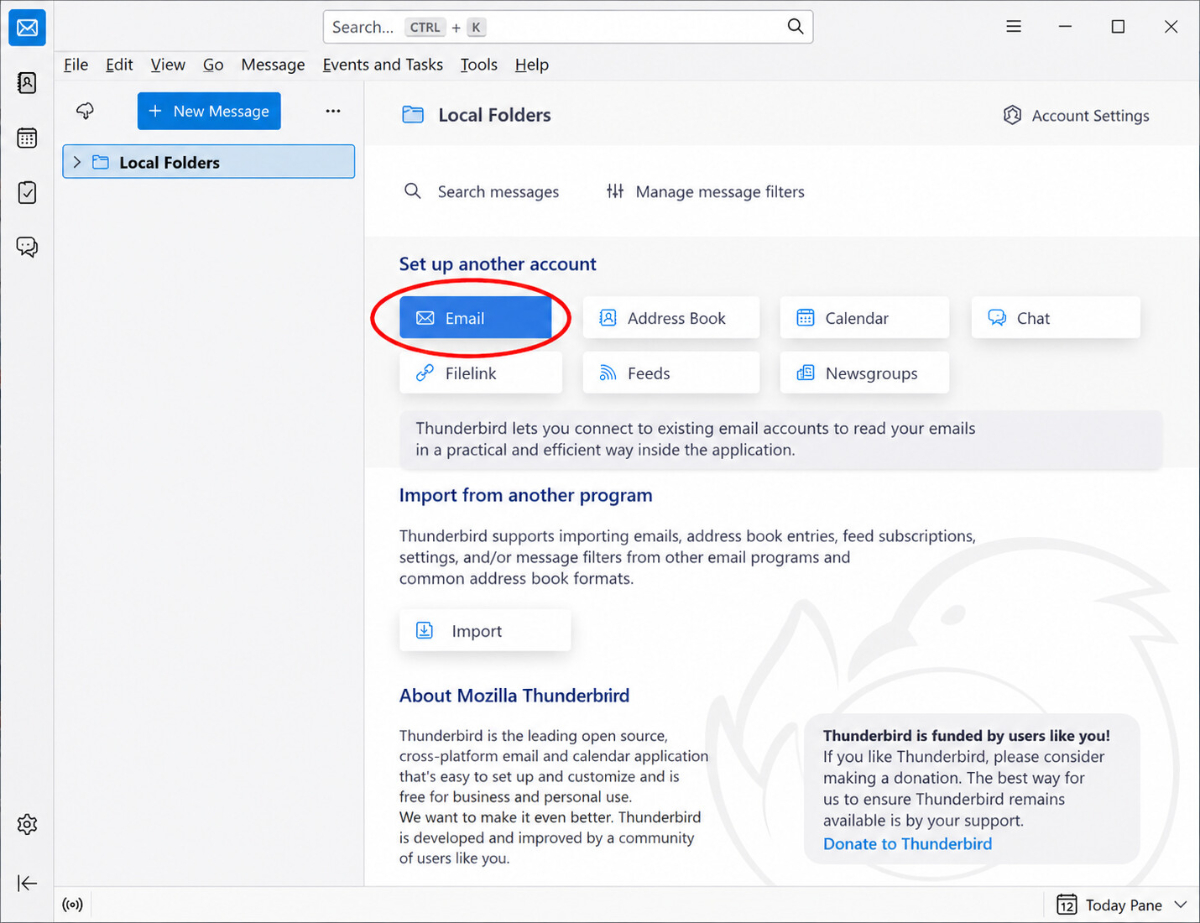
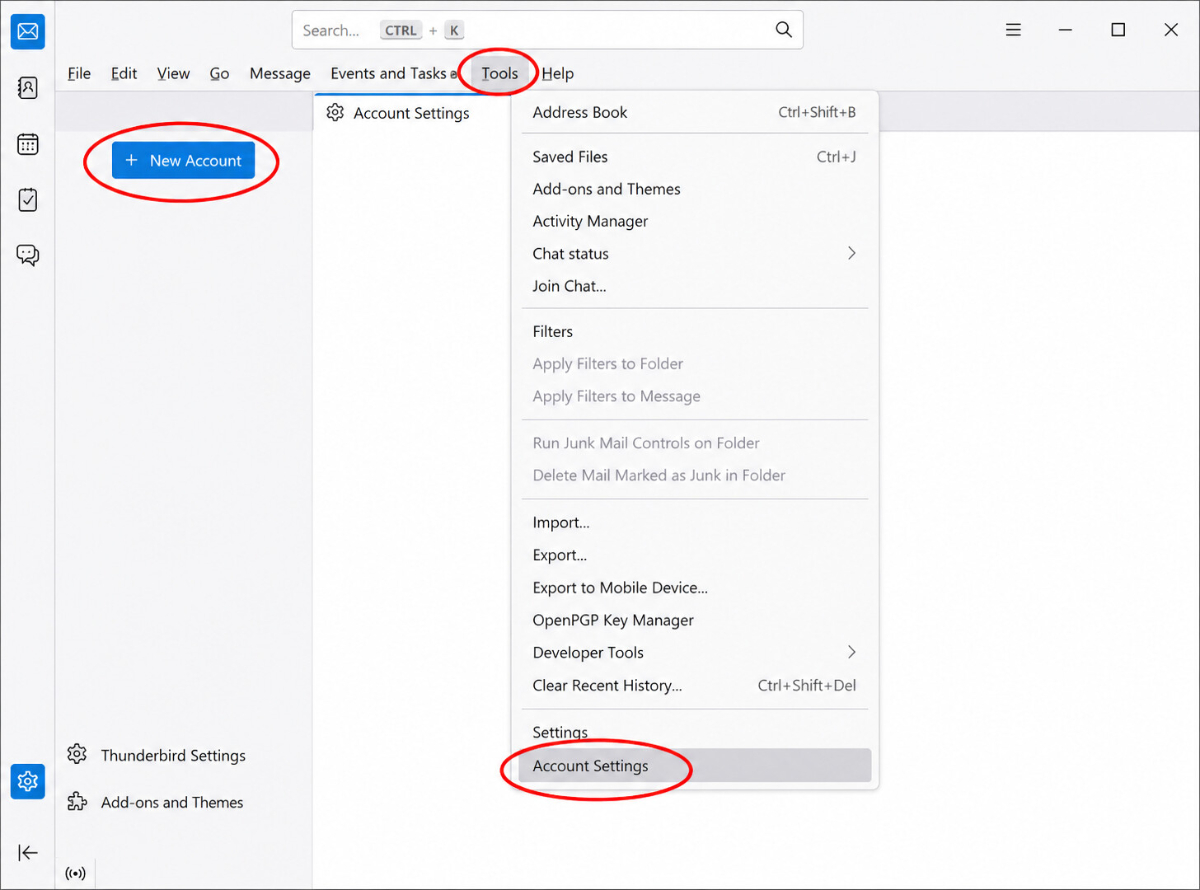
Alternativt kan du klicka på Verktyg högst upp, välja Kontoinställningar och sedan klicka på + Nytt konto.
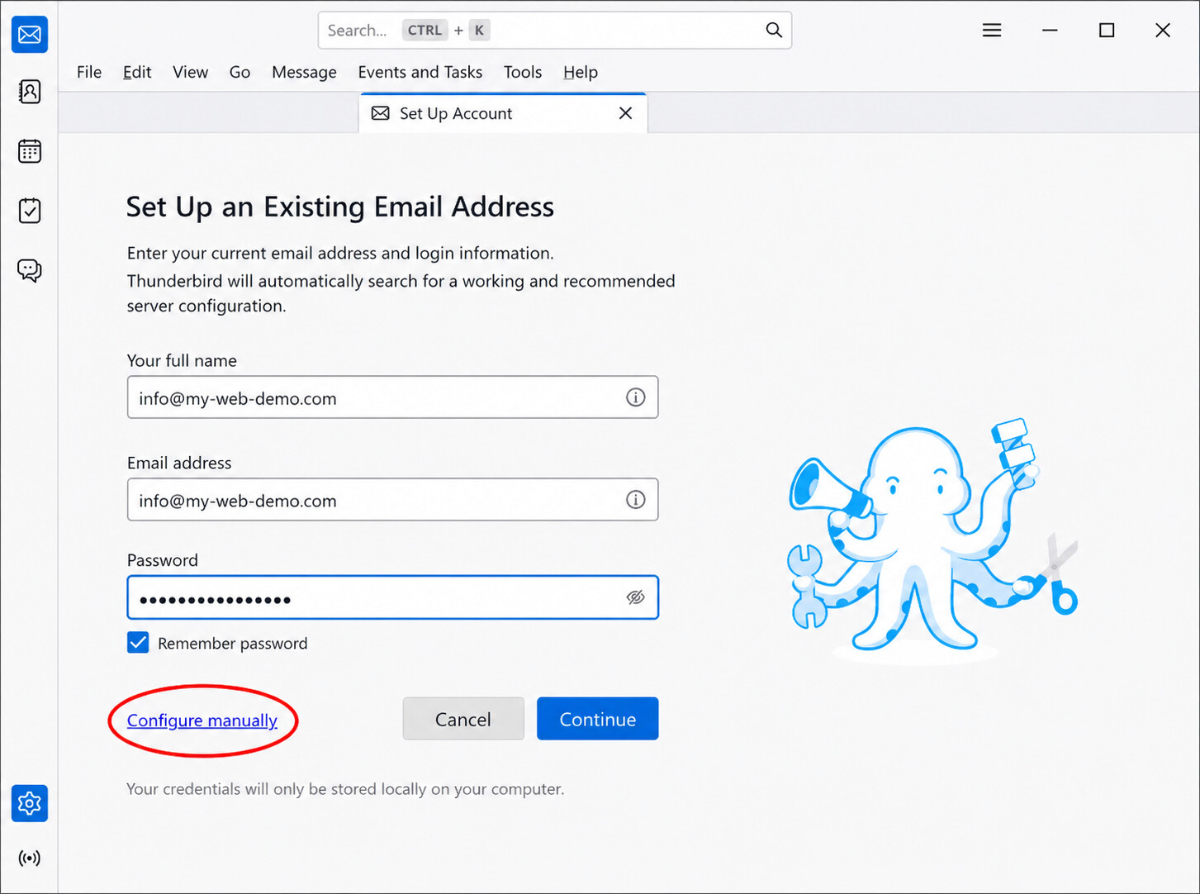
Ange e-postadress och lösenord
Ange nu dina inloggningsuppgifter:
• Ditt fullständiga namn
• E-postadress
• Lösenord
Markera rutan för Spara lösenord om Thunderbird ska spara lösenordet.
Klicka sedan på Manuell konfiguration.
Ange inkorg och utgående server manuellt
Välj IMAP som protokoll för Posteingangsserver.
Ange sedan uppgifterna för Posteingangsserver:
• Värdnamn
• Port
• Anslutningssäkerhet
• Autentiseringsmetod
• Användarnamn
Ange sedan uppgifterna för Postutgångsserver:
• Värdnamn
• Port
• Anslutningssäkerhet
• Autentiseringsmetod
• Användarnamn
Klicka sedan på Testa igen så att Thunderbird kan kontrollera de ifyllda uppgifterna.
Om kontrollen var framgångsrik, klicka på Klart.
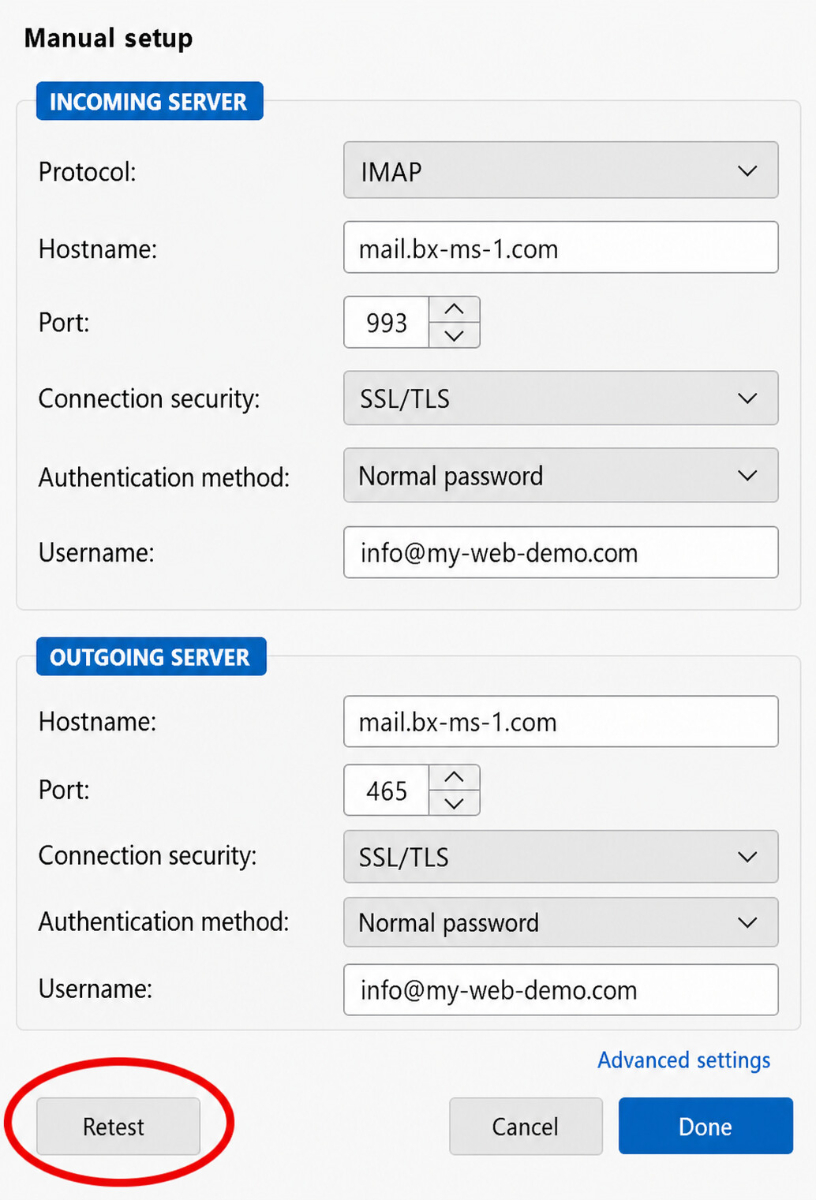
Observera: Användarnamnet är vanligtvis hela e-postadressen, till exempel info@dindomän.se, om detta också anges i dina inloggningsuppgifter.
Testa e-post
Skicka först ett e-postmeddelande till din egen adress och kontrollera om meddelandet kommer fram till inkorgen.
Testa sedan att skicka till en annan adress för att säkerställa att både Ta emot och Skicka fungerar.
Om problem uppstår: Kontrollera inställningar
Kontrollera inkorgen (IMAP)
Öppna i Thunderbird Verktyg ⯈ Kontoinställningar högst upp.
Välj ditt skapade konto till vänster och öppna Serverinställningar.
Kontrollera särskilt uppgifterna för IMAP-server, Port, Användarnamn och Kryptering.
Var särskilt noga med att IMAP-servern har angetts exakt och att de värden som anges i dina inloggningsuppgifter för port och kryptering är korrekta.
Kontrollera utboxen (SMTP)
Gå ner i Kontoinställningar till Postutgångsserver (SMTP).
Välj den SMTP-server som hör till ditt konto och kontrollera uppgifterna för SMTP-server, Port, Användarnamn, Lösenord och Kryptering.
Om att ta emot fungerar, men att skicka inte gör det, ligger felet oftast i SMTP-uppgifterna eller i en felaktigt angiven port.
Lägg till konto på nytt
Om inställningen inte fungerar trots korrekta uppgifter, ta bort kontot från Thunderbird och lägg till det igen.
Om Thunderbird automatiskt har upptäckt felaktiga uppgifter, konfigurera kontot på nytt och klicka igen på Manuell inställning så att du kan ange alla värden själv.
Inställningarna är klara
Om testmeddelandet har kommit fram framgångsrikt och Sändning samt Mottagning fungerar är installationen slutförd.
FAQ
vad kunder ofta frågar oss
Var hittar jag inloggningsuppgifterna för min e-postadress?
Öppna din bluetronix-hemsida i redigeringsläge. Gå till E-post ⯈ Hantera e-postadresser och klicka på Inloggningsuppgifter för den önskade adressen. Där finner du all information du behöver för Thunderbird.
Vilken e-postadress ska jag ange som användarnamn?
Ange vanligtvis hela din e-postadress som användarnamn, alltså till exempel info@dindomän.se. Återge alltid uppgifterna exakt så som de anges i dina inloggningsuppgifter.
Varför ska jag använda IMAP istället för POP3?
För vanlig användning bör du använda IMAP. Med IMAP förblir dina e-postmeddelanden på servern och kan synkroniseras på flera enheter. POP3 är oftast endast meningsfullt om e-post endast ska hämtas på en enhet.
Varför fungerar mottagandet, men inte skickandet?
Om du kan ta emot e-post men inte skicka meddelanden ligger felet oftast i SMTP-uppgifterna. Kontrollera särskilt SMTP-servern, porten, kryptering, användarnamnet och lösenordet.
Varför ska jag klicka på Manuell inställning?
Thunderbird försöker ofta automatiskt att känna igen lämpliga serveruppgifter. Om dessa uppgifter inte är korrekta eller om du vill arbeta med värdena från dina inloggningsuppgifter, bör du klicka på Manuell inställning och ange allt själv.
Vad betyder anslutningssäkerhet?
Anslutningssäkerheten bestämmer hur anslutningen till mailservern krypteras. Använd alltid exakt den inställning som anges i dina inloggningsuppgifter, till exempel SSL/TLS.
Vad betyder autentiseringsmetod?
Autentiseringsmetoden bestämmer hur Thunderbird loggar in på mailservern. I många fall är det lösenord, vanligt, men det avgörande är alltid informationen i dina inloggningsuppgifter.
Vad gör knappen Testa igen?
Med Testa igen kontrollerar Thunderbird om de angivna serveruppgifterna fungerar. På så sätt kan du kontrollera om IMAP och SMTP är korrekt ifyllda redan innan du avslutar installationen.
Kan jag använda samma e-postadress på flera enheter?
Ja, det är helt oproblematiskt. Om du ställer in din e-postadress med IMAP kan du använda samma e-post på din Windows-dator, smartphone och surfplatta samtidigt.
Vad ska jag göra om användarnamn eller lösenord påstås vara fel?
Kontrollera först att du har skrivit in uppgifterna exakt. Var särskilt uppmärksam på stora och små bokstäver, extra blanksteg och att du verkligen använder rätt lösenord. Skriv in uppgifterna igen.
Hur kontrollerar jag om installationen var framgångsrik?
Skicka först ett testmeddelande till din egen e-postadress. Om meddelandet kommer fram till inkorgen och du även kan skicka ett meddelande till en annan adress, har installationen slutförts framgångsrikt.
Vad kan jag göra om ingenting fungerar?
Ta bort kontot från Thunderbird och ställ in det igen. Skriv in inloggningsuppgifterna direkt manuellt denna gång och jämför varje värde noggrant med informationen från din e-postadministration.