

Koppla CMS-redigeringsknappar med PHP och MySQL
Med en utvecklaråtkomst kan du koppla en MySQL-databaspost via dess ID med en redigeringsknapp. Denna handledning visar hur du läser av ID med PHP, använder den i $LayoutHTML och möjliggör redigering av innehållet direkt på din hemsida.
Förutsättningar och mål
Du behöver ett utvecklaråtkomst till bluetronix CMS och exempelhemsidan från den tidigare PHP- och MySQL-handledningen. Den läser en databaspost från en MySQL-tabell och visar dess innehåll via $LayoutHTML på hemsidan.
Nu kopplar vi denna databaspost med en redigeringsknapp. I de visade skärmbilderna heter tabellen Test och den visade databaspoten har ID 1. Du börjar med att komplettera PHP-skriptet och sedan HTML-koden på din exempelhemsida.
1. PHP-skript: Läs av databaspost och ID
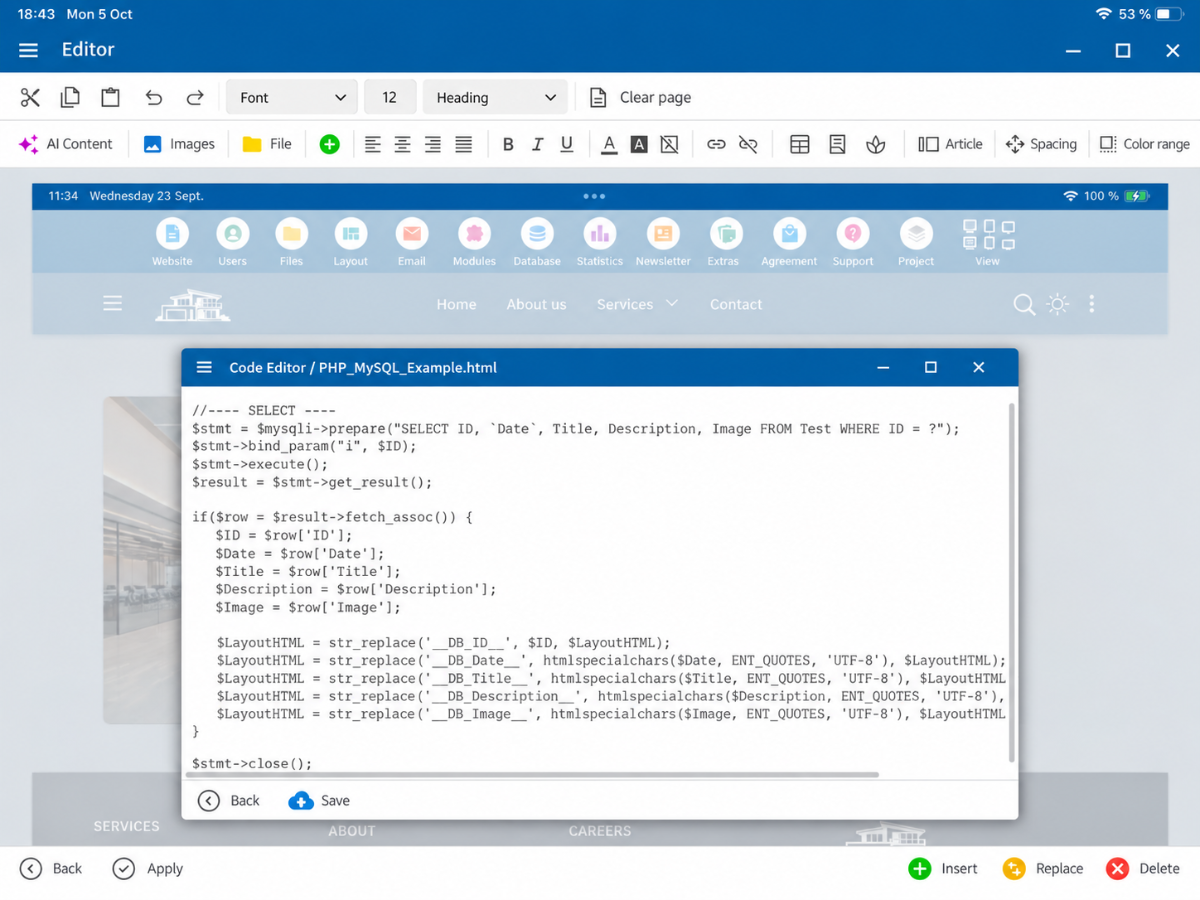
Öppna området PHP-kod på din exempelhemsida. Använd följande skript som ett komplett SELECT-exempel. Den befintliga databasanslutningen $mysqli och CMS-variabeln $LayoutHTML är redan tillgängliga. Ytterligare PHP-taggar behövs inte här.
$ID = 1; // Beispiel: der Datensatz, der auf dieser Seite angezeigt wird

//---- SELECT ----
$stmt = $mysqli->prepare("SELECT ID, `Date`, Title, Description, Image FROM Test WHERE ID = ?");
$stmt->bind_param("i", $ID);
$stmt->execute();
$result = $stmt->get_result();

if($row = $result->fetch_assoc()) {
   $ID = $row["ID"];
   $Date = $row["Date"];
   $Title = $row["Title"];
   $Description = $row["Description"];
   $Image = $row["Image"];

   $LayoutHTML = str_replace("__DB_ID__", $ID, $LayoutHTML);
   $LayoutHTML = str_replace("__DB_Date__", htmlspecialchars($Date, ENT_QUOTES, "UTF-8"), $LayoutHTML);
   $LayoutHTML = str_replace("__DB_Title__", htmlspecialchars($Title, ENT_QUOTES, "UTF-8"), $LayoutHTML);
   $LayoutHTML = str_replace("__DB_Description__", htmlspecialchars($Description, ENT_QUOTES, "UTF-8"), $LayoutHTML);
   $LayoutHTML = str_replace("__DB_Image__", htmlspecialchars($Image, ENT_QUOTES, "UTF-8"), $LayoutHTML);
}

$stmt->close();
Frågan laddar ID, Datum, Titel, Beskrivning och Bild från tabellen Test. Nytt för redigeringsknappen är framför allt ID som lästs ut. PHP ersätter därefter platsen __DB_ID__ i $LayoutHTML med det faktiska post-ID:t. Övriga platshållare fylls som tidigare med datum, titel, beskrivning och bildsökväg.
Värdena för datum, titel, beskrivning och bildsökväg maskeras med htmlspecialchars() för HTML-utmatningen. $ID = 1 används här endast som en fast exempel-ID; för andra databasposter anger du det lämpliga värdet.
Om det finns ett automatiskt utfört UPDATE-exempel från den tidigare handledningen, inaktivera det innan detta test. Annars kan det skriva över de ändringar som du senare sparar via redigeringsknappen vid nästa sidladdning.
2. HTML-skript: Infoga redigeringsknapp
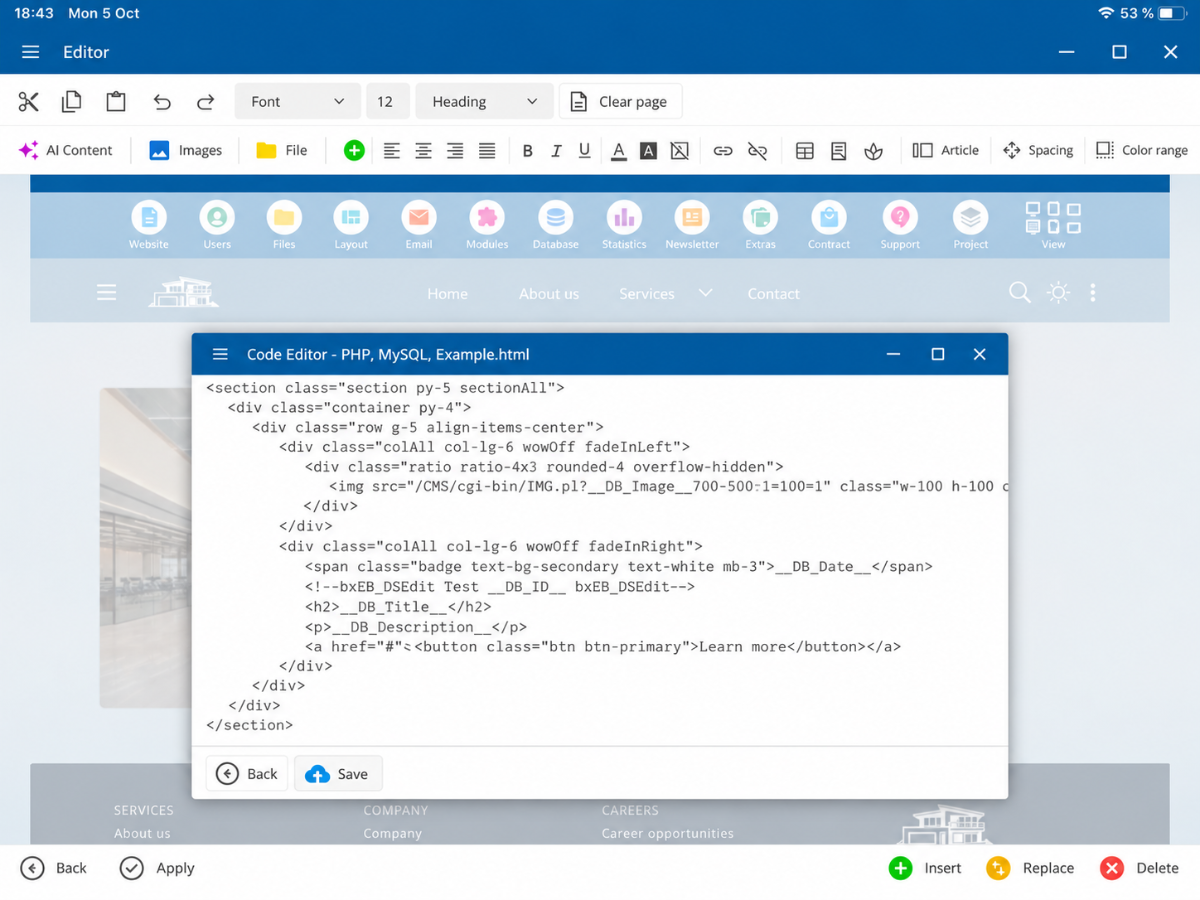
Öppna nu HTML-koden på samma sida. Det följande exemplet visar hela sidavsnittet med bild, datum, titel och beskrivning. Det är uppbyggt utifrån din skärmbild som ett läsbart HTML-exempel. Existerande CSS-klasser och din bildrad kan du behålla på din egen sida.
<section class="section py-5 sectionAll">
   <div class="container py-4">
      <div class="row g-5 align-items-center">
         <div class="colAll col-lg-6 wowOff fadeInLeft">
            <div class="ratio ratio-4x3 rounded-4 overflow-hidden">
               <img src="/CMS/cgi-bin/IMG.pl?__DB_Image__=700=500=1=100=1" class="w-100 h-100 object-fit-cover" alt="">
            </div>
         </div>
         <div class="colAll col-lg-6 wowOff fadeInRight">
            <span class="badge text-bg-secondary text-white mb-3">__DB_Date__</span>
            <!--bxEB_DSedit Test __DB_ID__ bxEB_DSedit-->
            <h2>__DB_Title__</h2>
            <p>__DB_Description__</p>
            <a href="#" class="btn btn-primary">Mehr erfahren</a>
         </div>
      </div>
   </div>
</section>
Den avgörande nya raden kommer direkt efter datumet: redigeringsknappen som HTML-kommentar. Den innehåller knapptypen bxEB_DSedit, tabellnamnet Test och platsen __DB_ID__. Det bluetronix- CMS bearbetar denna kommentar och visar i redigeringsläge den passande pennsymbolen.
Ta över raden för redigeringsknappen inklusive kommentarerna exakt. Tabellnamn och ID måste stämma överens med PHP-skriptet. Om din egen tabell har ett annat namn, ersätt Test både i SELECT-frågan och vid redigeringsknappen.
3. Så arbetar PHP och HTML tillsammans
Vid sidbesök läser PHP först ut posten från Test. Skriptet ersätter därefter platshaållarna __DB_ID__, __DB_Date__, __DB_Title__, __DB_Description__ och __DB_Image__ i HTML. Från redigeringsknappraden med __DB_ID__ blir det i vårt exempel kopplingen till tabellen Test och post-ID:t 1.
Detta gör att sidan fortfarande visar bilden och texterna från databasen. Dessutom vet Edit-knappen vilken post den ska öppna. Slutanvändaren behöver inte redigera PHP eller HTML.
4. Resultat: Redigera databasen direkt på hemsidan
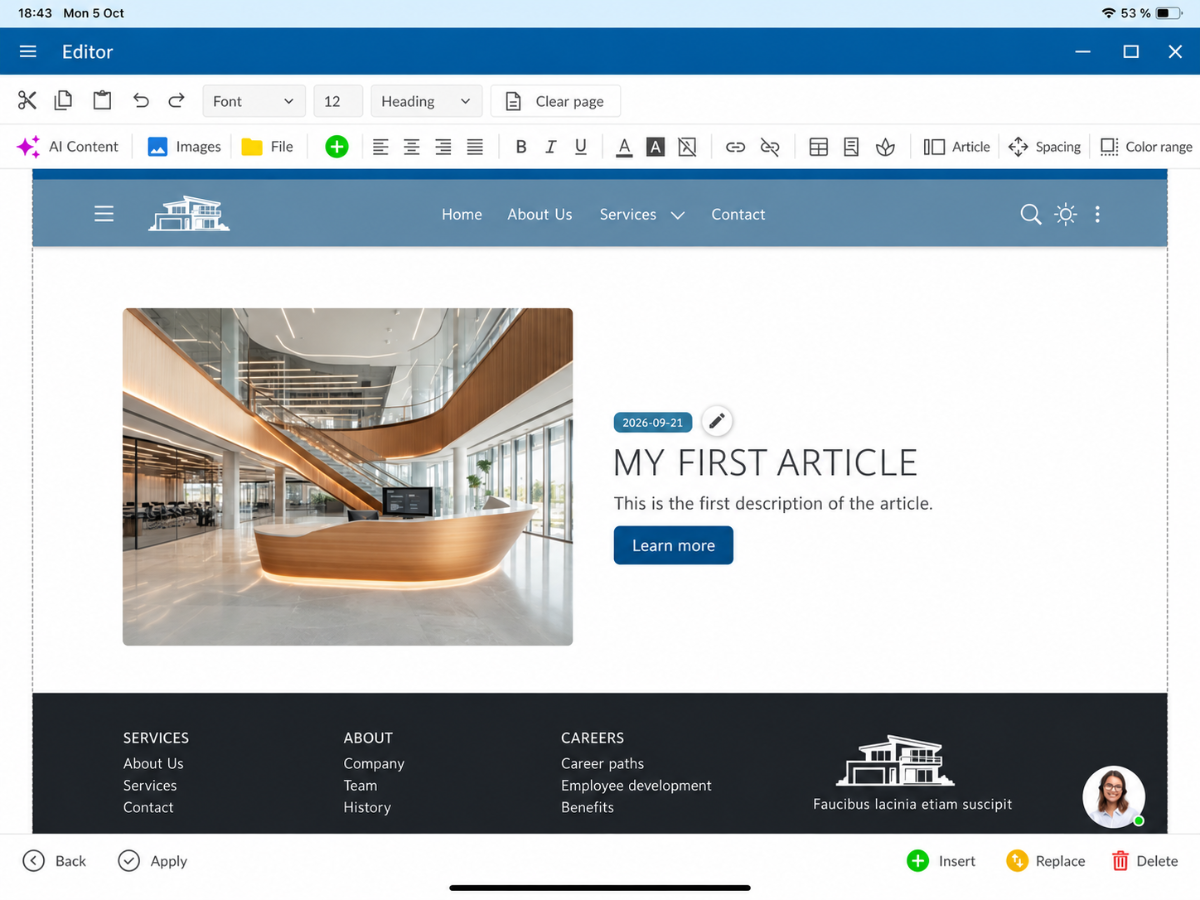
Spara först PHP- och HTML-koden. Ladda exempel-sidan i redigeringsläge igen. Vid sidan av datumet visas nu Redigera-pennan, som på den första skärmbilden.
Tryck på Redigera-pennan. CMS öppnar redigeringsmasken för Test – ID: 1. Där kan du ändra datum, titel, beskrivning och bild. För bilden finns den befintliga BX-Image-knappen tillgänglig.
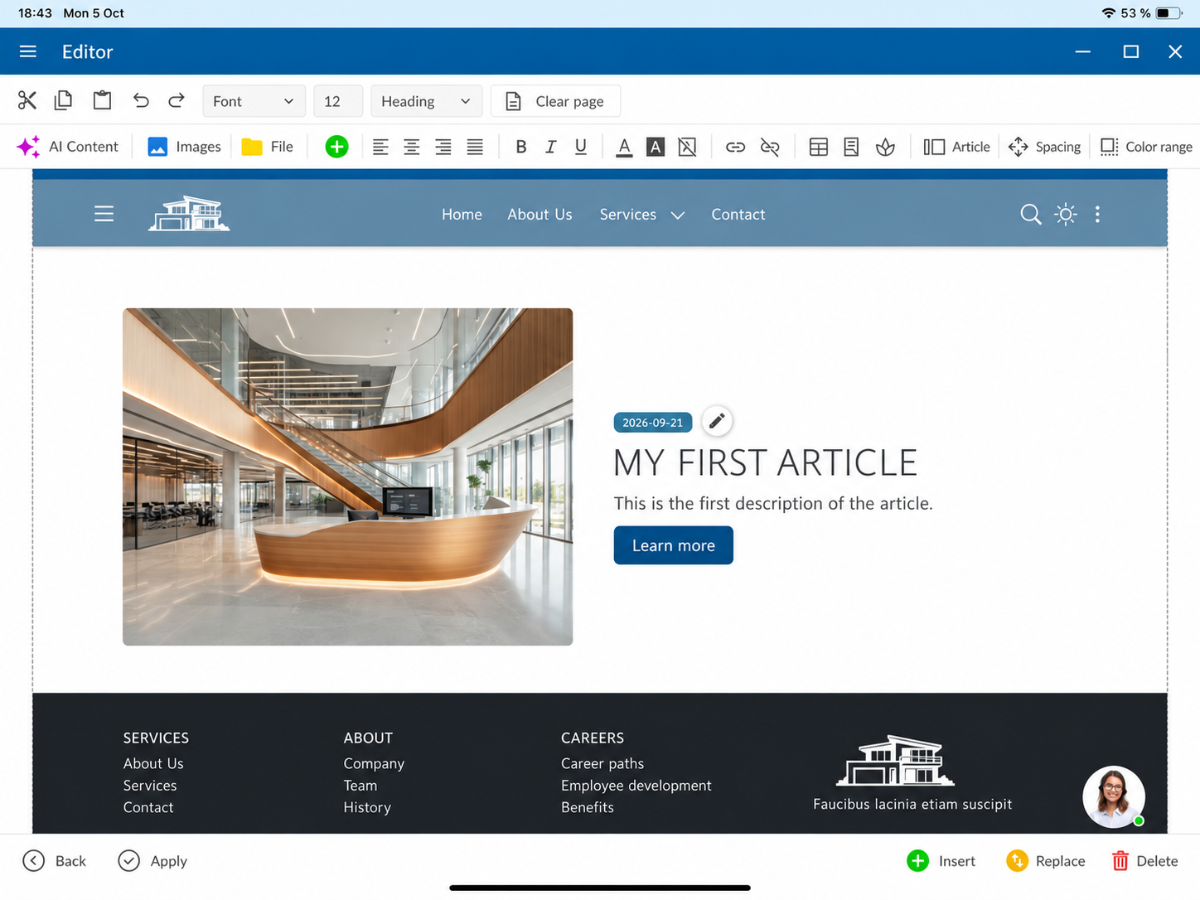
Tryck på Spara och ladda om webbplatsen. PHP läser de uppdaterade värdena från MySQL och sätter in dem i samma HTML-platsmarkörer. Layouten förblir oförändrad; endast de redigerade innehållen uppdateras.
Sammanfattning
För att koppla till en redigeringsknapp kompletterar du din befintliga SELECT-fråga med ID, skickar denna med $LayoutHTML till __DB_ID__ och lägger till redigeringsknappens markering i HTML bredvid det önskade innehållet. Därefter kan den tillhörande posten redigeras direkt via webbplatsen.
FAQ
vad kunder ofta frågar oss
Vilka krav behöver jag för denna handledning?
Du behöver ett utvecklaråtkomst och en CMS-sida som redan laddar en post från en egen MySQL-tabell med PHP.
Vad måste jag lägga till i PHP-skriptet?
SELECT-frågan måste även ladda kolumnen ID. Därefter ersätter du platsen __DB_ID__ i $LayoutHTML med det laddade post-ID:t.
Vad måste jag lägga till i HTML-koden?
Lägg till Redigera-knappens markering med tabellnamnet och ID-platsmarkören vid det önskade innehållet. För detta exempel är tabellnamnet Test.
Måste jag återskapa mina befintliga HTML-områden?
Nej. Du kan behålla dina befintliga bild-, datum-, titel- och beskrivningselement och lägga till Redigera-knappens markering på önskad plats.
Varför måste det automatiska UPDATE-exemplet inaktiveras?
Ett fortsatt automatiskt utfört UPDATE med en fast testvärde kan skriva över ändringarna vid nästa sidvisning.
Vad händer när jag trycker på Redigera-pennan?
CMS öppnar posten med det angivna ID:t från den angivna tabellen. I exemplet är det Test – ID: 1. Där kan du redigera och spara de avsedda fälten.
När visas ändrat innehåll på webbplatsen?
Efter att ha sparat och laddat om läser PHP de uppdaterade data från MySQL och sätter in dem i den befintliga HTML-layouten.